 Hüpattl! Software
Stuped
Ein bescheuerter Editor ohne jegliche IDE-Ambitionen.
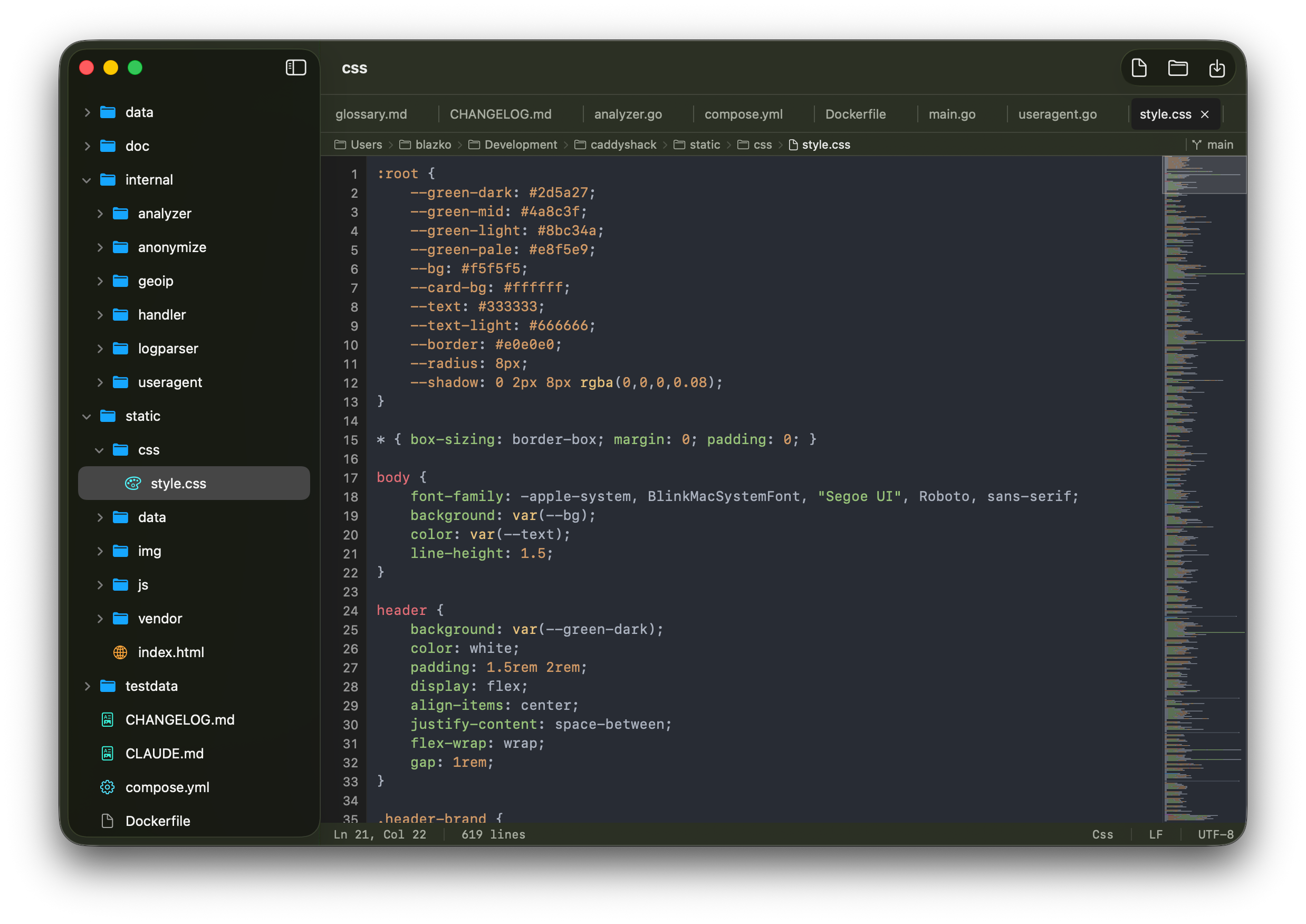
Stuped ist ein nativer Code-Editor für macOS. Er hat Syntaxhervorhebung für mehr als 150 Sprachen, einen Dateibaum, eine Live-Vorschau für Markdown mit Mermaid-Diagrammen, eine Suche über alle Dateien, eine Mini-Map und eine Bildvorschau. Er hat kein Projektmodell, kein Build-System und keine Plugins.
Funktionen
Was Stuped kann, und die Tastenkürzel dafür.
Mehr als 150 Sprachen
Syntaxhervorhebung über highlight.js für mehr als 150 Programmiersprachen, mit Zeilennummern.
Dateibaum
Eine Seitenleiste mit den Dateien des Ordners. Ordner laden beim Öffnen, Änderungen auf der Festplatte erscheinen sofort über FSEvents.
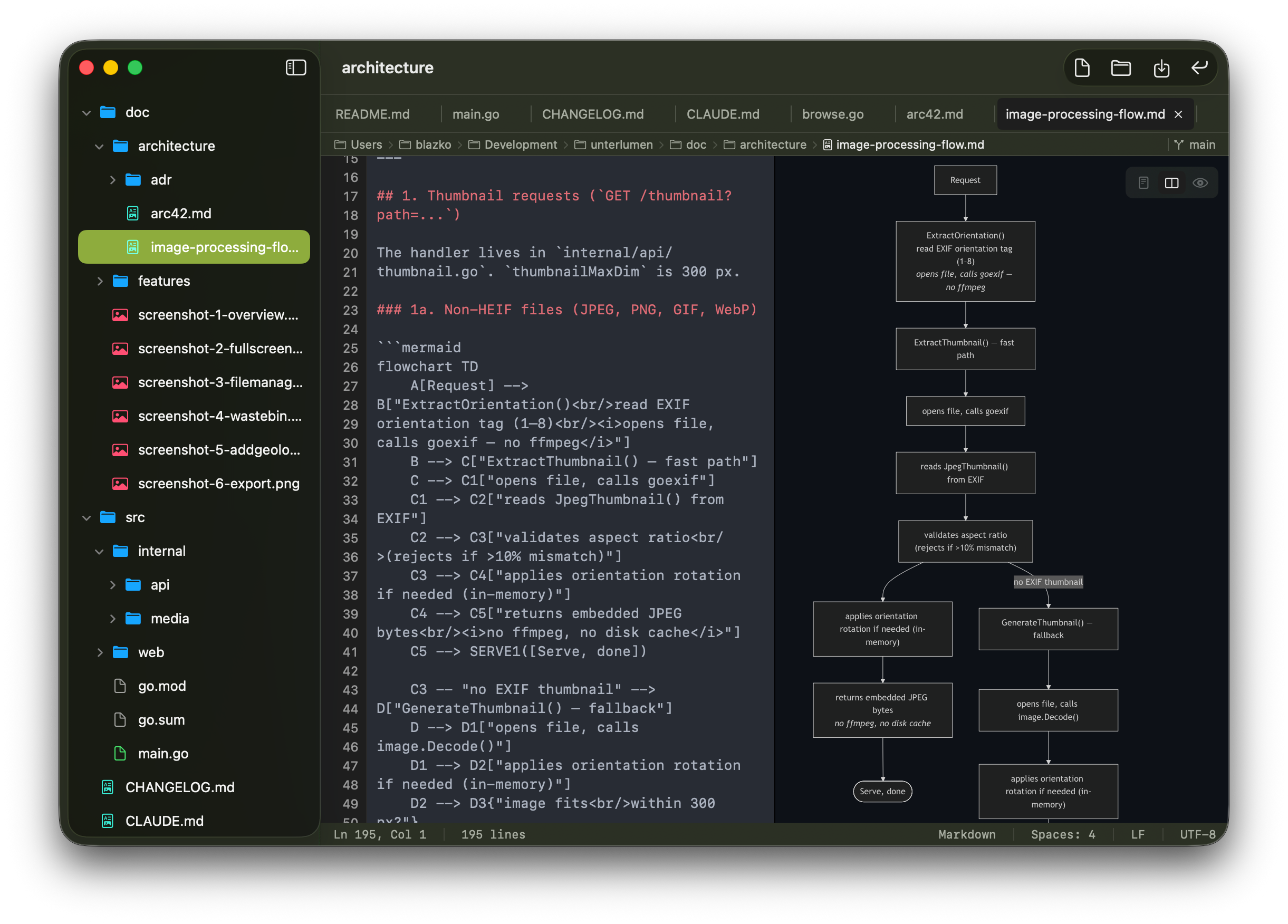
Markdown-Vorschau
Zeigt GitHub-flavored Markdown beim Tippen neben dem Quelltext. Mit ⌘1, ⌘2 und ⌘3 zwischen Editor, Vorschau und beidem wechseln.
Mermaid-Diagramme
Mermaid-Blöcke in Markdown-Dateien erscheinen in der Vorschau als Diagramme.
HTML-Vorschau
HTML-Dateien werden in einer eingebauten WebView neben dem Quelltext dargestellt.
Bildvorschau
Öffnet PNG, JPEG, GIF, BMP, TIFF, WebP, HEIC und ICO. Andere Binärdateien werden erkannt und nicht als Text geöffnet.
Suche in der Datei
Eine Suchleiste für die aktuelle Datei. Treffer mit der Tastatur durchgehen.
Git-Branch
Zeigt den aktuellen Git-Branch des geöffneten Ordners.
Tabs
Eine einzelne Datei oder einen ganzen Ordner öffnen, jede Datei in einem Tab. Tabs mit ungespeicherten Änderungen zeigen einen Punkt; Rechtsklick für weitere Aktionen.
Mini-Map
Eine verkleinerte Ansicht der Datei am rechten Rand des Editors. Klicken oder ziehen zum Springen. Umschalten mit ⌘⇧M.
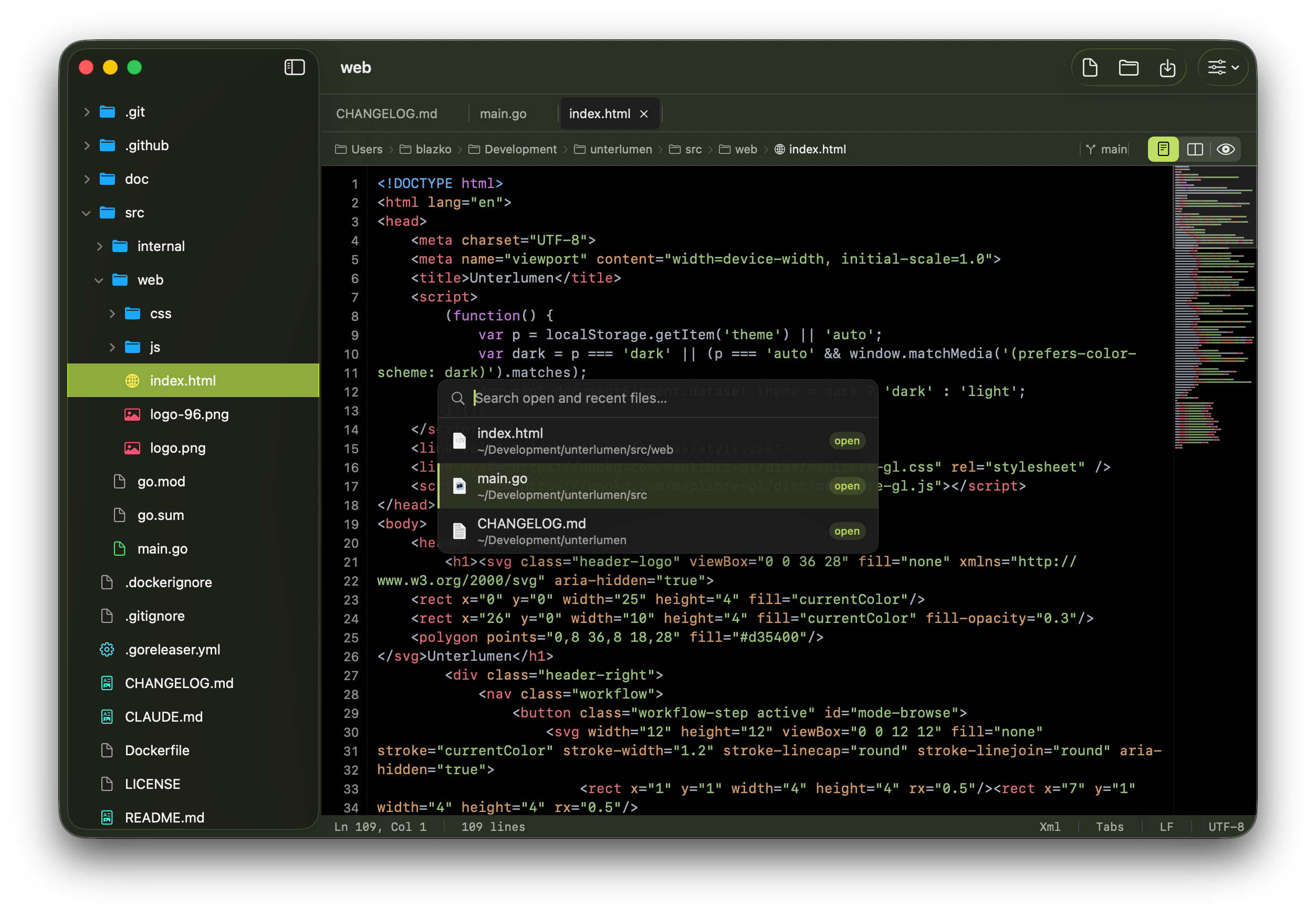
Zuletzt geöffnete Dateien
⌘R listet die zuletzt geöffneten Dateien. Tippen zum Filtern, Pfeiltasten zum Auswählen, Enter zum Öffnen.
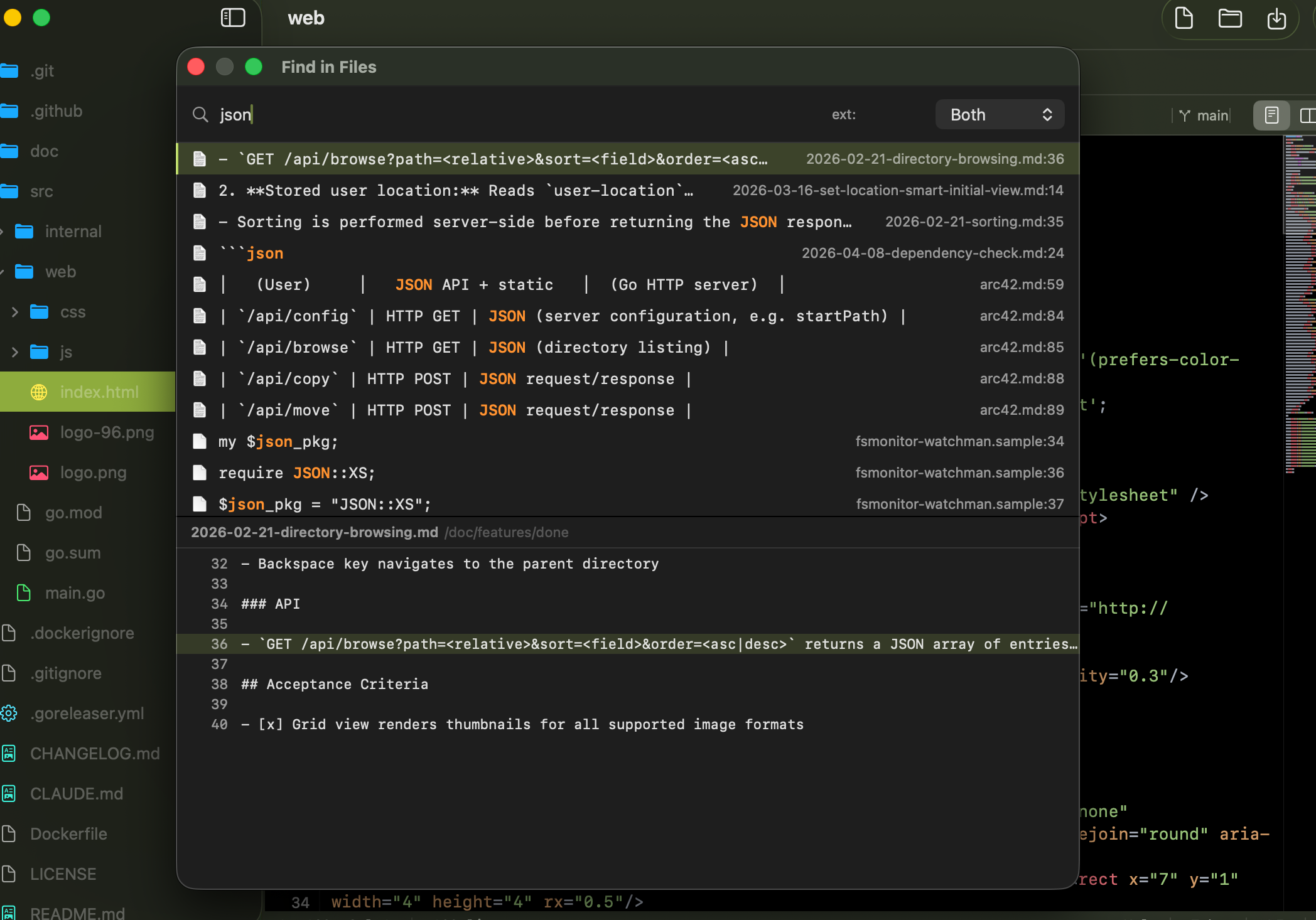
Suche im Ordner
⌘⇧F durchsucht alle Dateien des Ordners nach Name, Inhalt oder beidem. Mit ext: nach Dateiendung filtern. Treffer zeigen Pfad und passende Zeile.
Neu laden bei Änderung
Ändert ein anderes Programm eine geöffnete Datei, lädt Stuped sie neu. Tabs mit ungespeicherten Änderungen bleiben, wie sie sind.
Versteckte Dateien
Dotfiles und -ordner in der Seitenleiste mit ⌘⇧H ein- oder ausblenden. Die Einstellung bleibt über Neustarts erhalten.
Erscheinungsbild
Hell, Dunkel oder System im Ansicht-Menü wählen, unabhängig von der macOS-Einstellung. Die Wahl bleibt über Neustarts erhalten.
Vollbild
Der grüne Fensterknopf schaltet in den nativen macOS-Vollbildmodus.
Im Dateibaum anzeigen
⌘⇧J oder das Kontextmenü des Tabs zeigt die geöffnete Datei in der Seitenleiste.
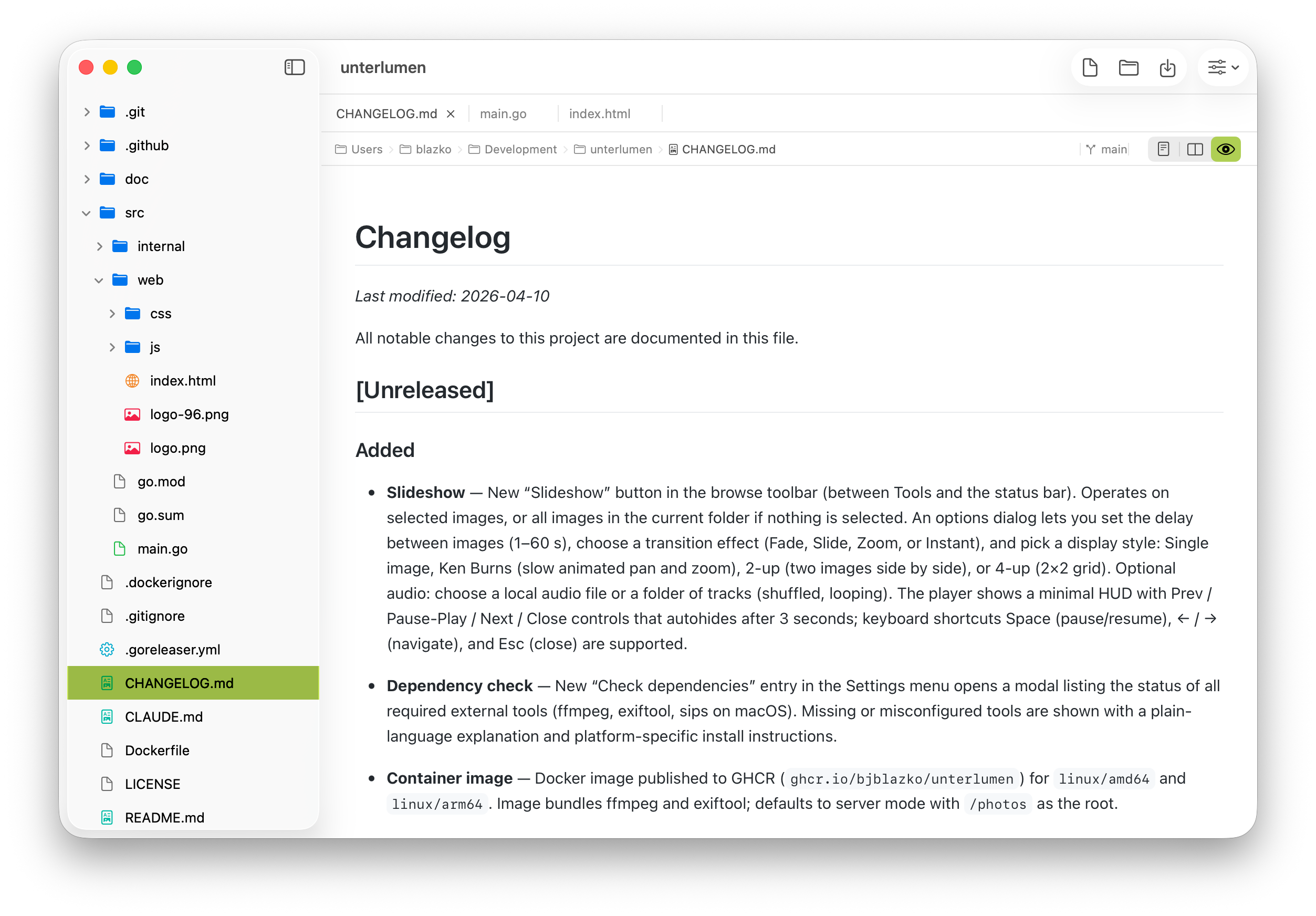
Screenshots
Editor, Vorschau, zuletzt geöffnete Dateien, Suche und helle Darstellung.
Installation
Erfordert macOS 14.0 oder neuer.
Nutzung auf eigene Gefahr. Sichere vorher deine Dateien.