 Hüpattl! Software
Auf einem Rechner
Für dich, wenn deine Fotos auf deinem Mac oder PC liegen — oder auf einem NAS, das du im Finder oder Explorer öffnest — und du an diesem Rechner arbeitest.

Deine Fotos. Dein Browser. Null Cloud.
Installiere es auf einem Mac oder PC, auf einem NAS oder auf beiden zugleich — zwei Installationen teilen sich einen Satz Galerien.
Unterlumen läuft als lokaler Webserver und bildet deinen Foto-Workflow im Browser ab: Aufnahmen sichten und aussortieren, in Ordner einsortieren, eine durchsuchbare Bibliothek aufbauen, auf einer Karte sehen, wo sie entstanden sind, und Galerien auf deiner eigenen Website veröffentlichen. Nichts verlässt deinen Rechner, solange du es nicht veröffentlichst.
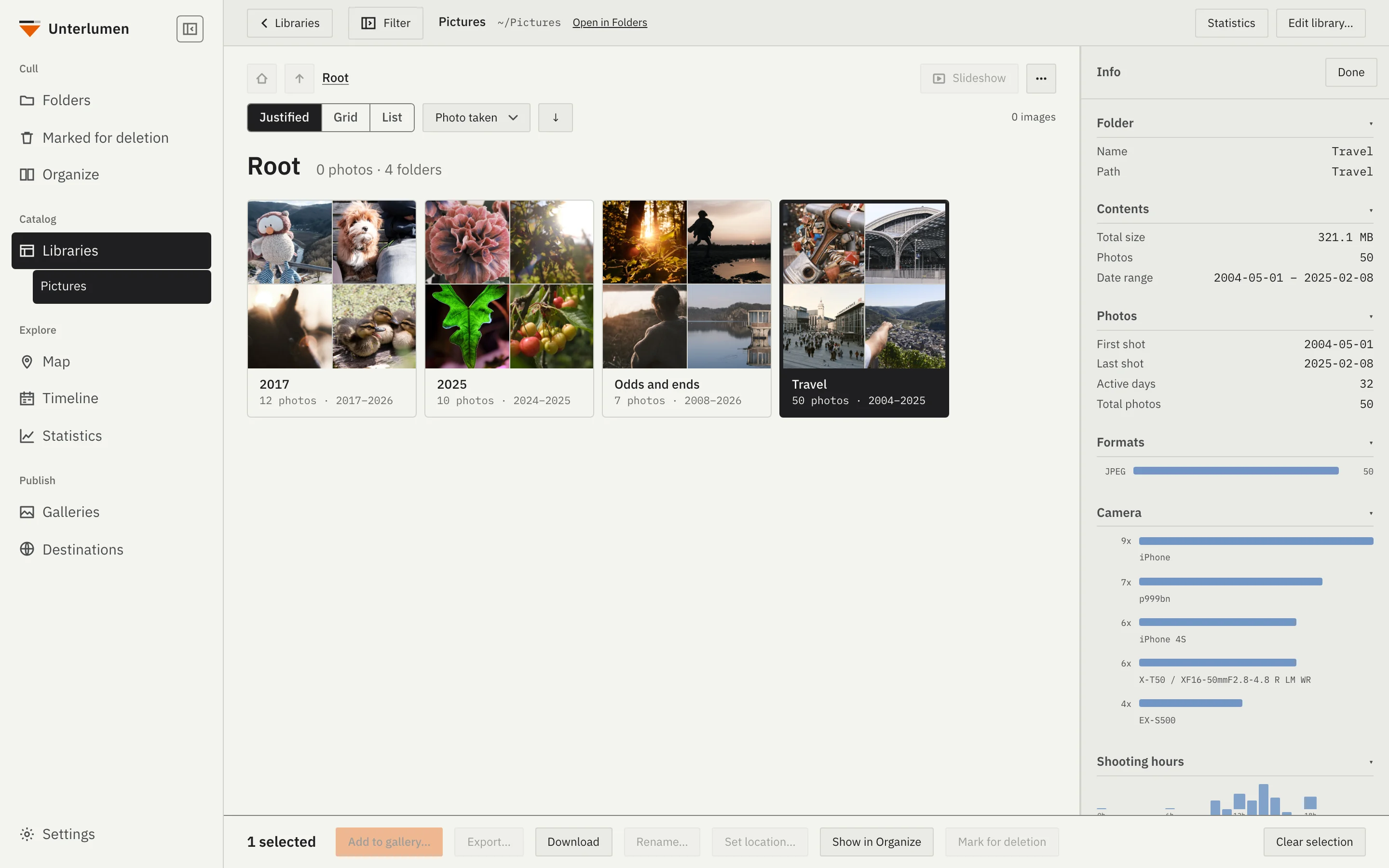
Vom schnellen Überblick über einen Ordner bis zum einzelnen Foto im Vollbild.
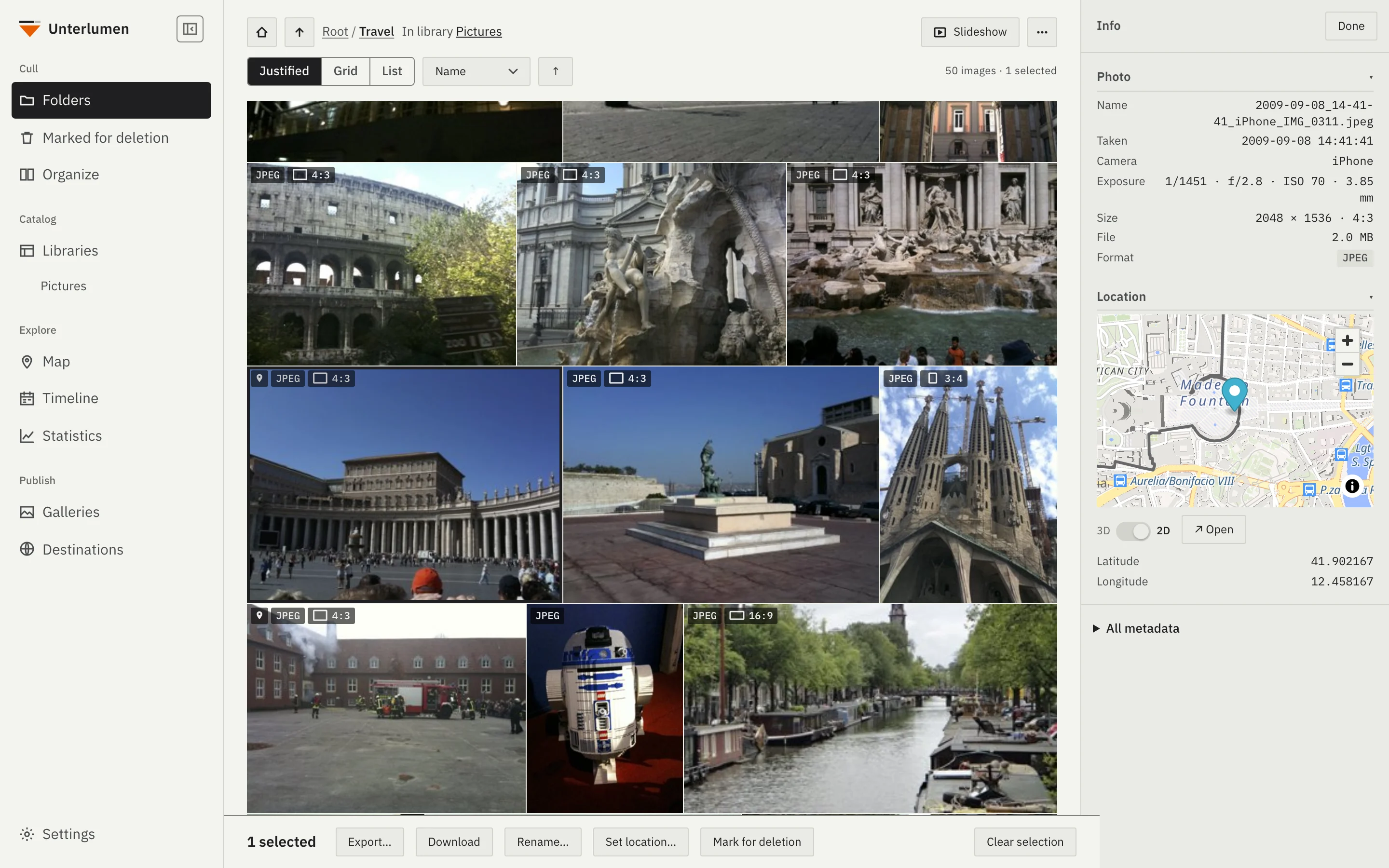
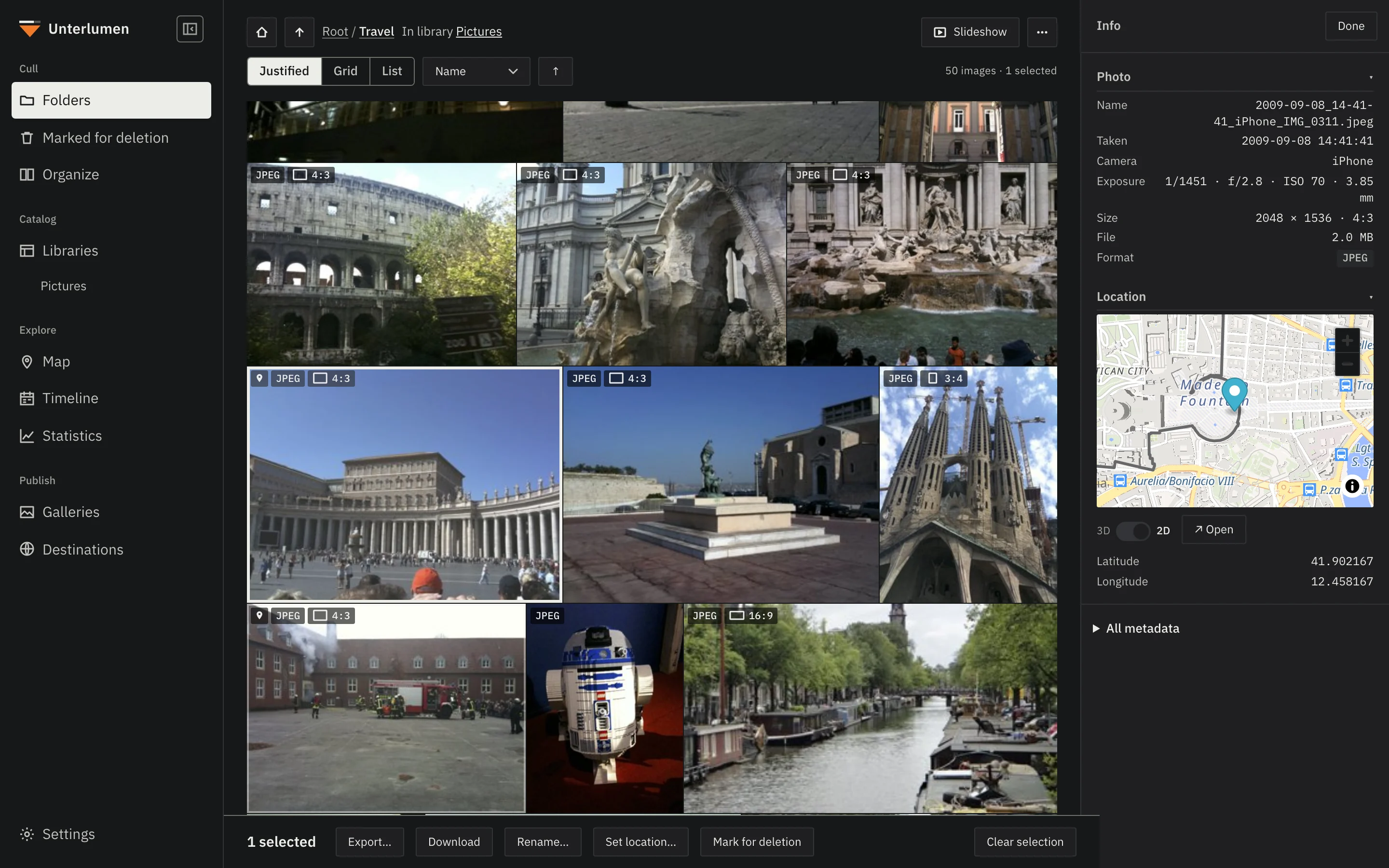
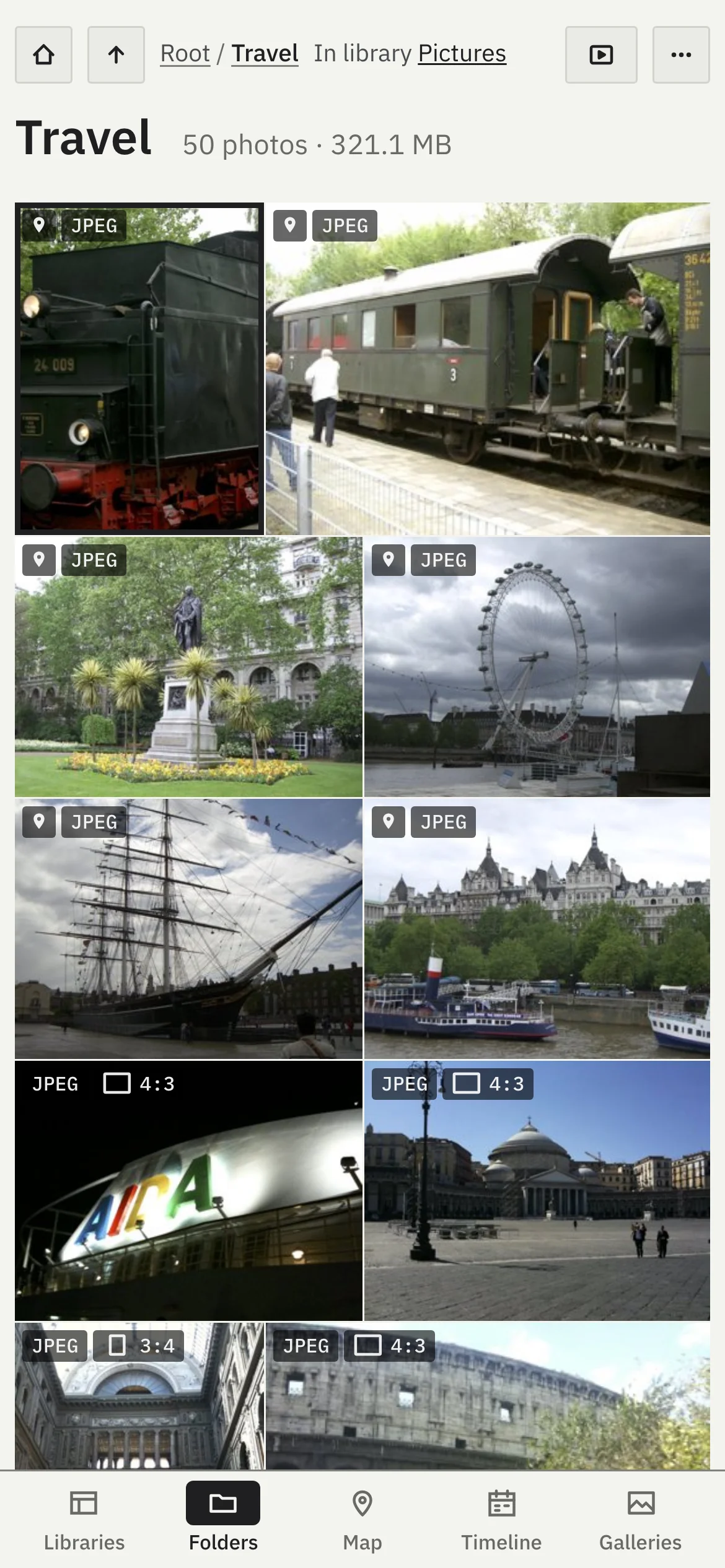
Deine Ordner so, wie sie auf der Platte liegen: im Blocksatz, als quadratisches Raster oder als Liste, sortiert nach Name, Datum oder Größe.
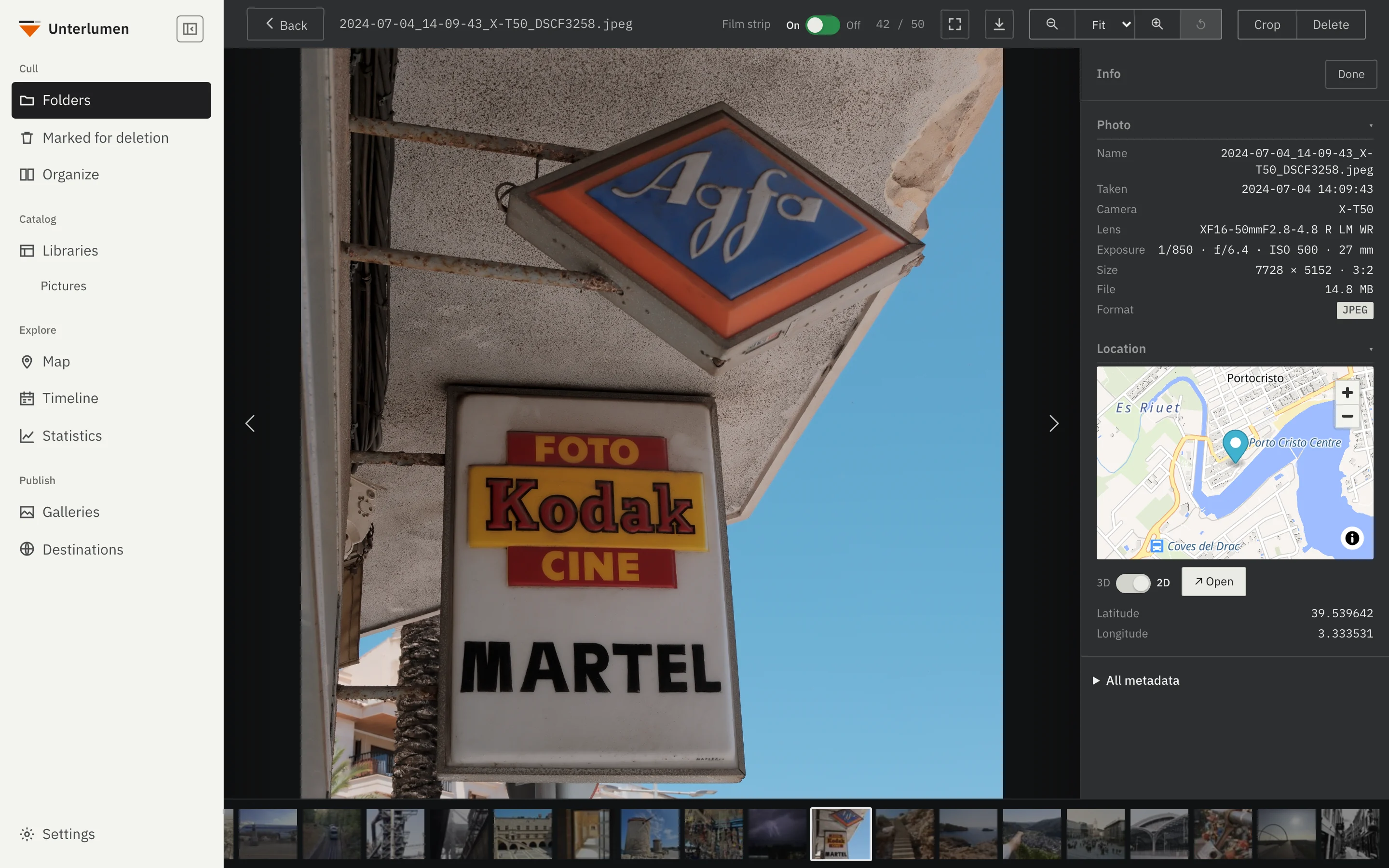
Ein Foto nach dem anderen mit den Pfeiltasten, darunter der Filmstreifen, daneben Metadaten und Aufnahmeort. Vollbild mit einem Klick.
Eine Diashow im Vollbild des Browsers, um ein Shooting durchzusehen oder anderen zu zeigen.
Im Betrachter zuschneiden, frei oder mit festem Seitenverhältnis. Die Datei wird direkt gespeichert und behält alle Metadaten, auch die Fujifilm-Filmsimulation.
EXIF-Daten, der Aufnahmeort auf einer kleinen Karte und die Fujifilm-Filmsimulation, die deine Kamera gespeichert hat.
Folgt der hellen oder dunklen Einstellung deines Systems oder bleibt bei der, die du wählst.
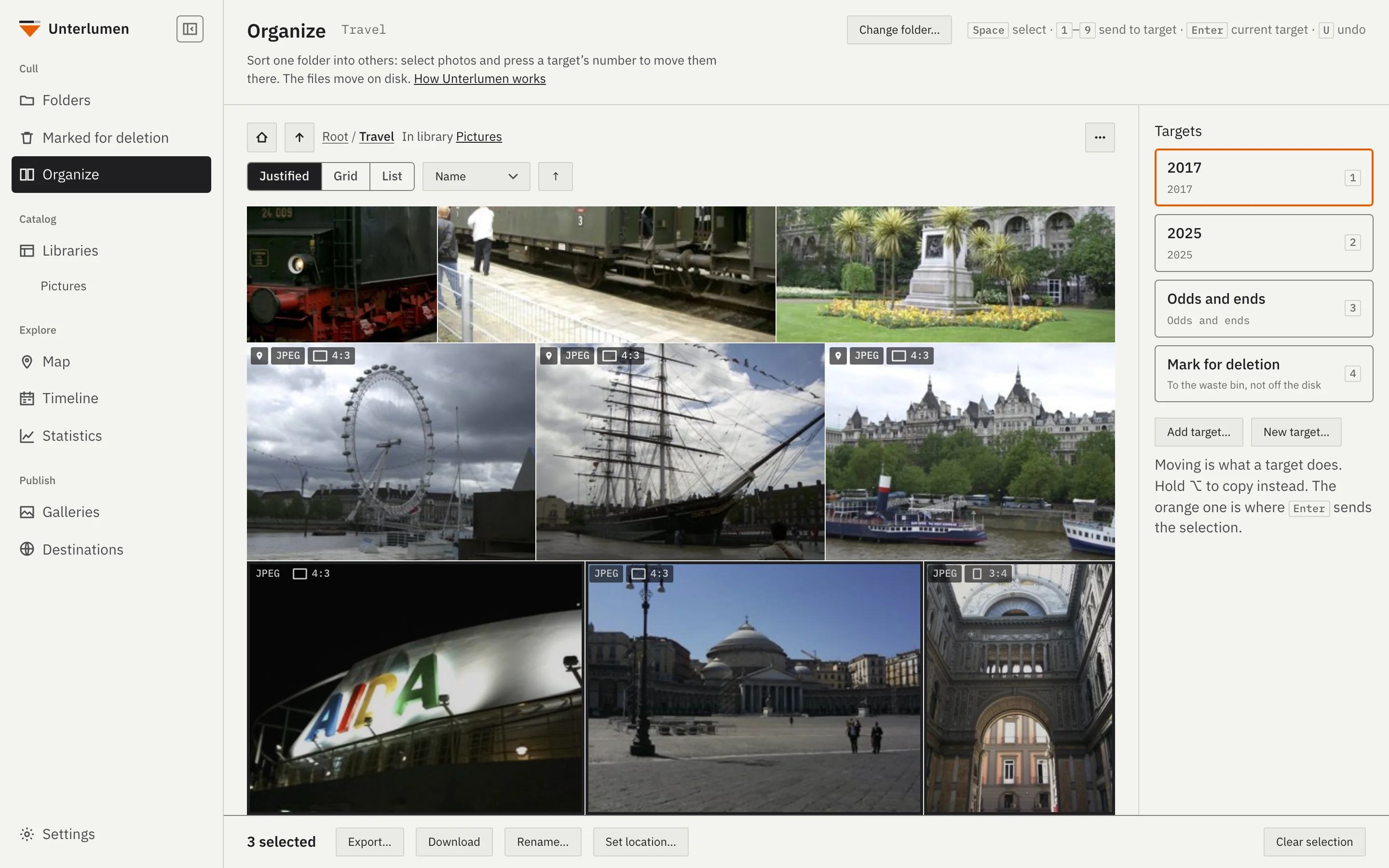
Ein Shooting in Ordner einsortieren, Aussortiertes beiseitelegen, Namen und Orte korrigieren.
Links der Ordner, den du sortierst, rechts deine Zielordner, jeder mit einer Zahlentaste: auswählen, Taste drücken, fertig. Mit ⌥ wird kopiert, U nimmt den letzten Schritt zurück.
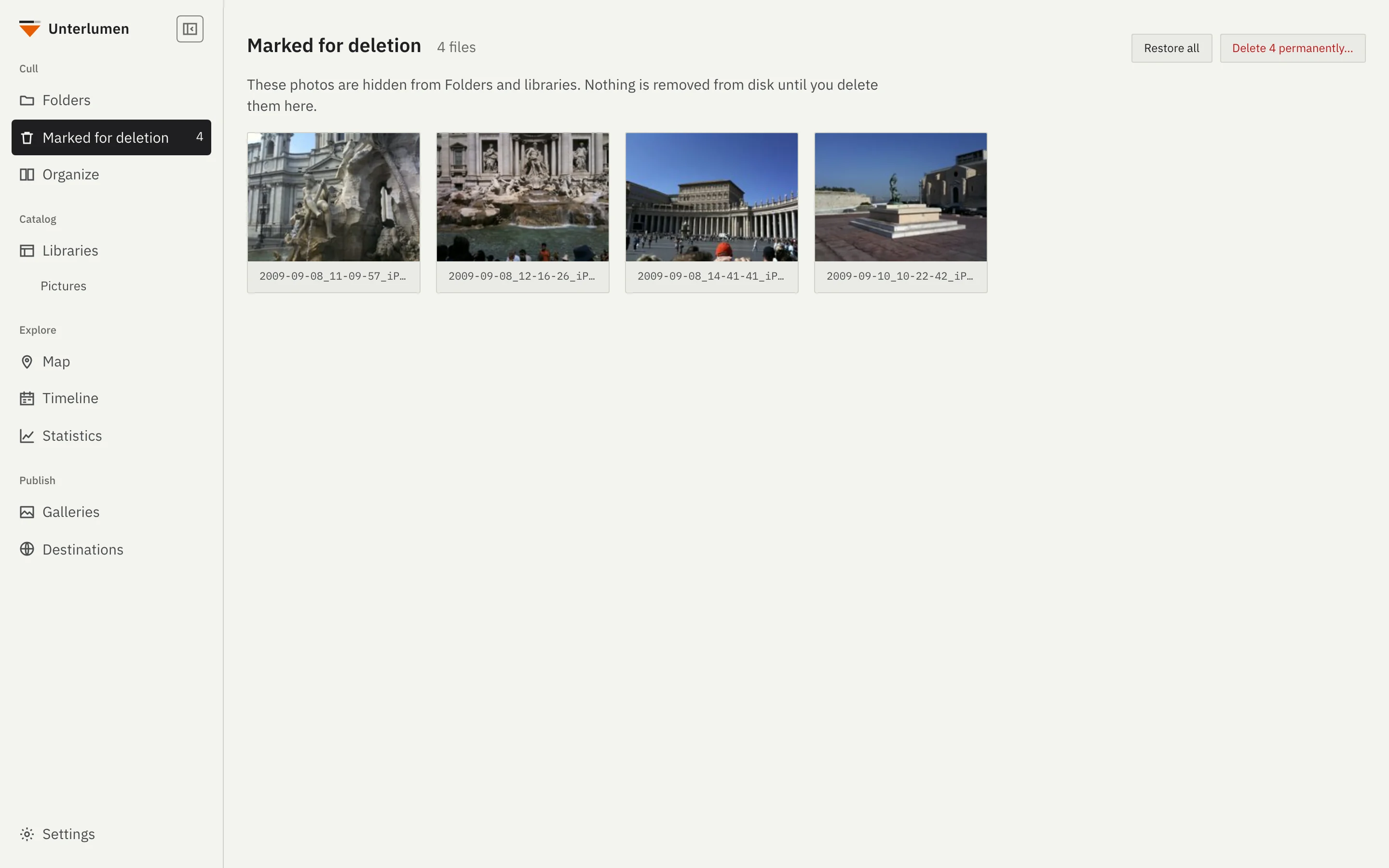
Markierte Fotos verschwinden aus der Ansicht, bleiben aber auf der Platte. Du siehst sie dir noch einmal an und löschst sie dann oder stellst sie wieder her.
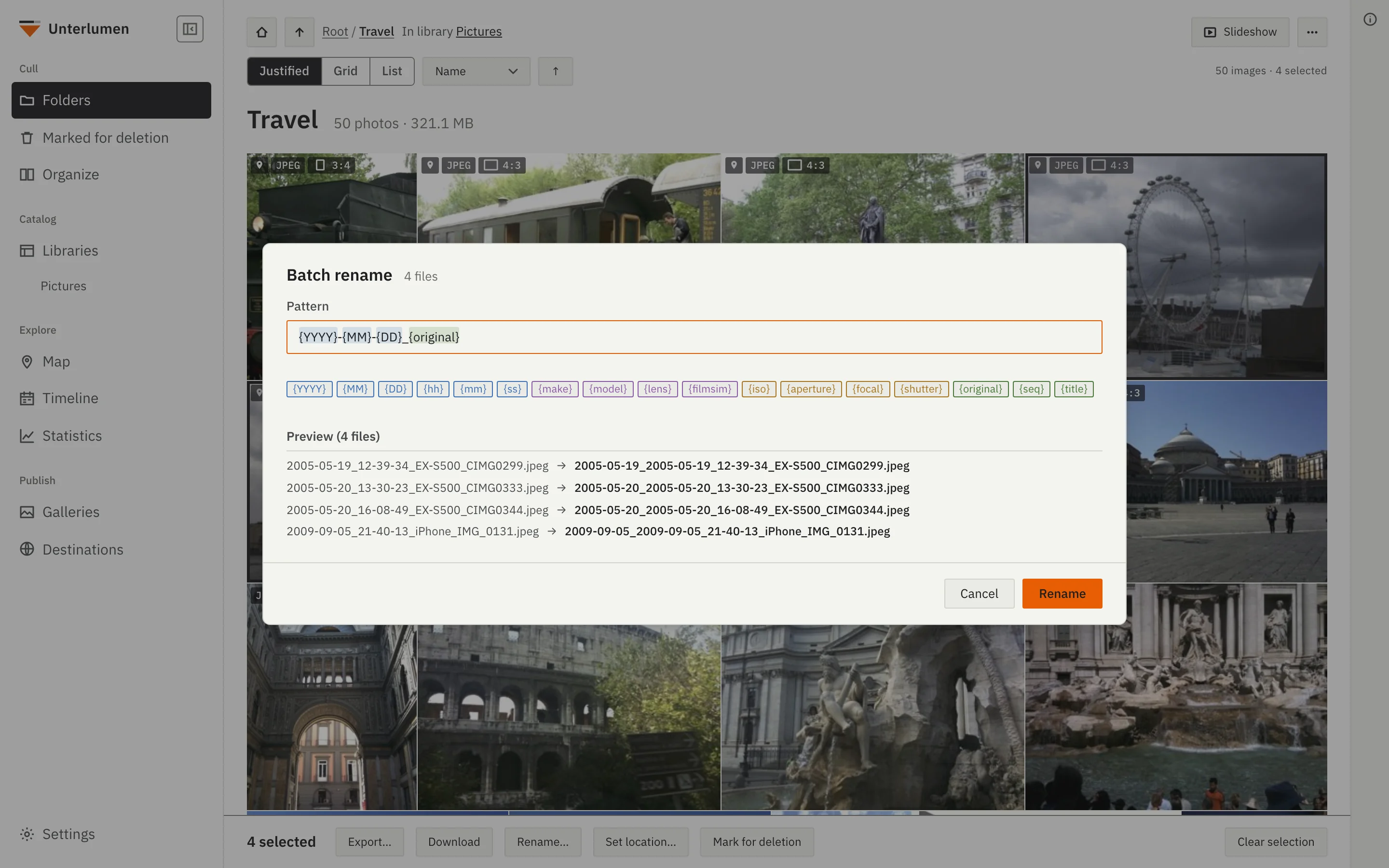
Viele Dateien auf einmal umbenennen, mit Mustern aus EXIF-Daten. Eine Vorschau zeigt die neuen Namen und markiert Konflikte.
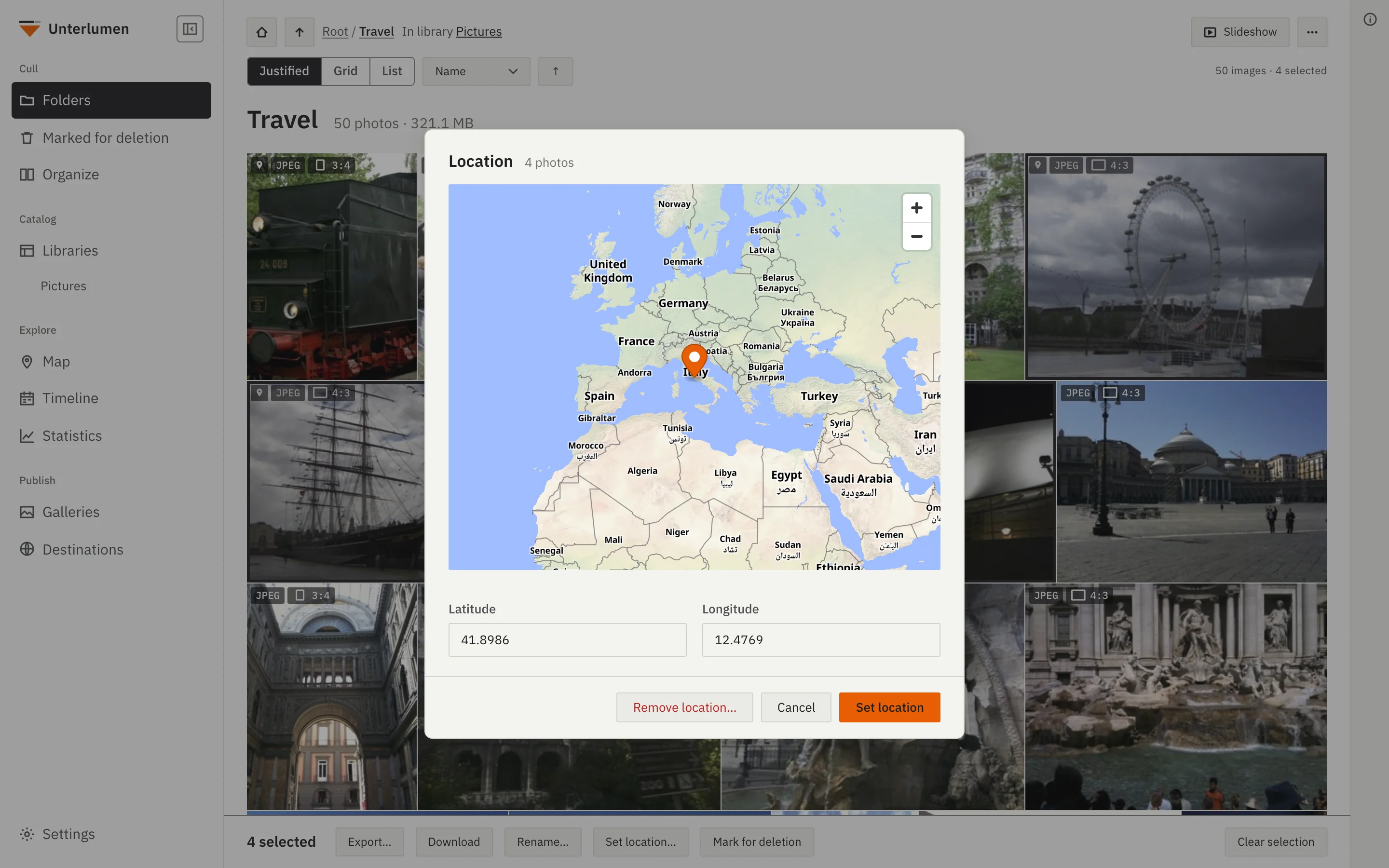
GPS-Koordinaten mehrerer Fotos auf einmal setzen oder entfernen, eingetippt oder auf einer Karte gewählt.
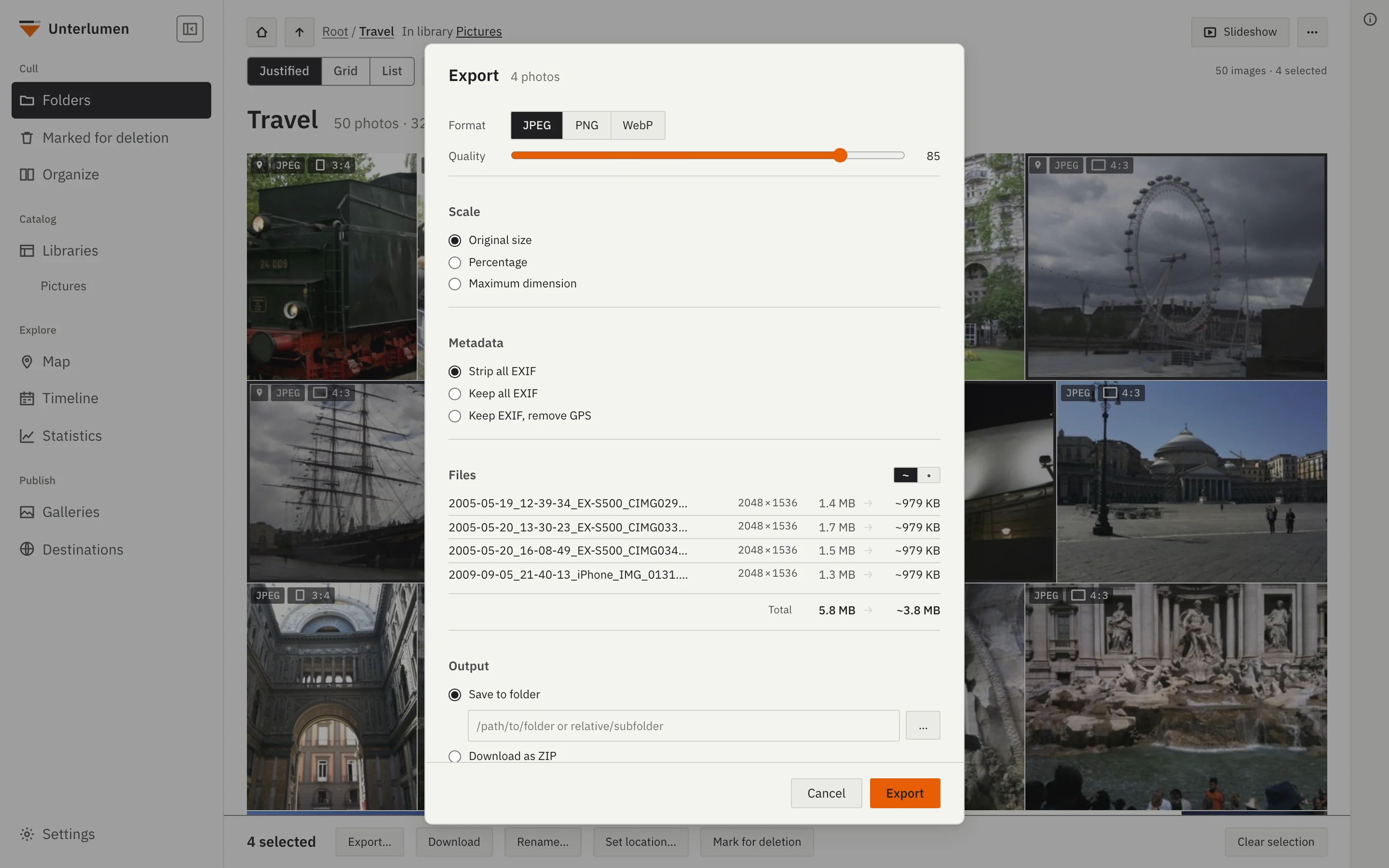
Export nach JPEG, PNG oder WebP mit wählbarer Qualität, Größe und Menge an Metadaten, in einen Ordner oder als ZIP-Datei.
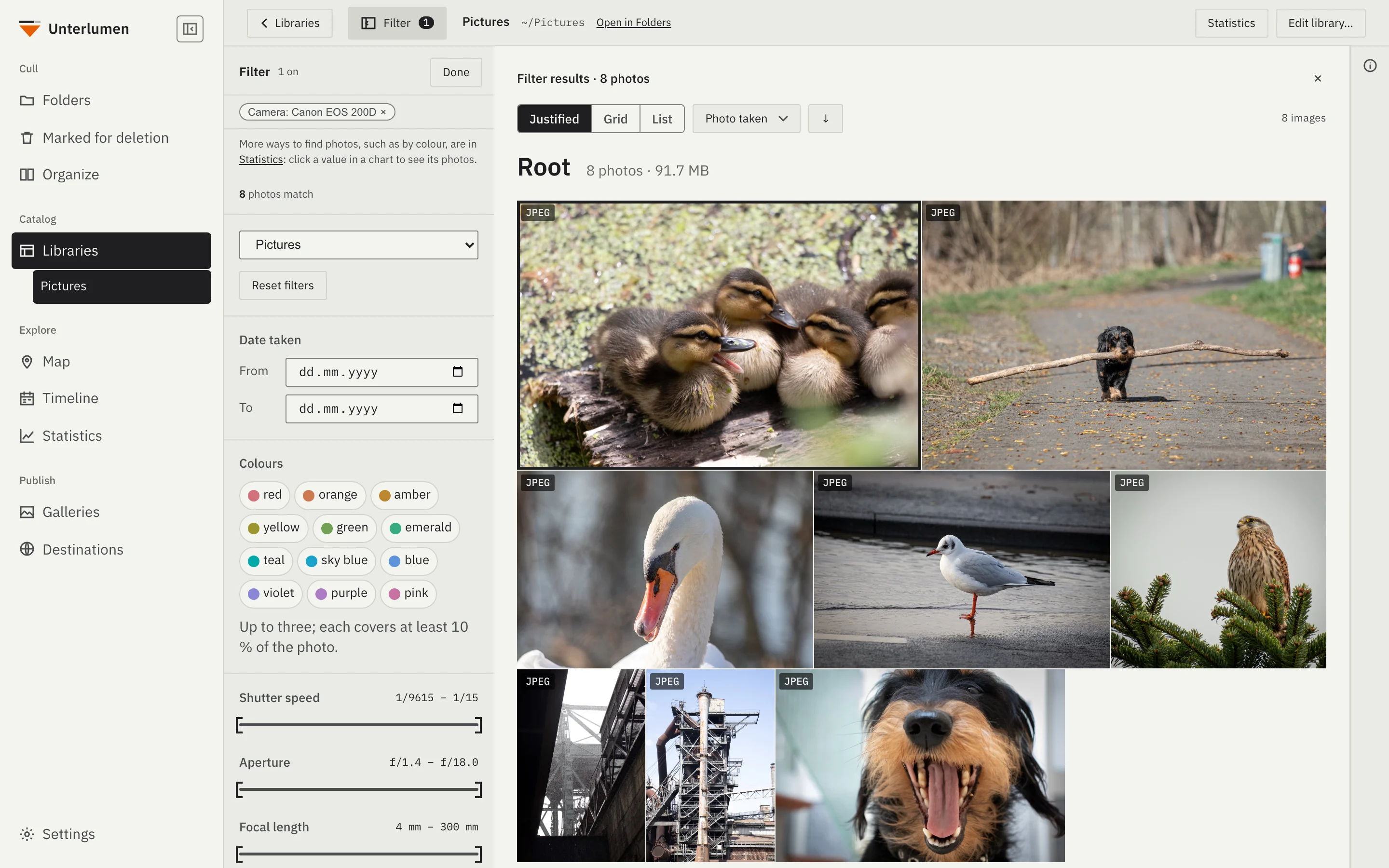
Ein durchsuchbares Archiv von allem, was du fotografiert hast, wo und wann.
Jede Bibliothek ist ein Ordner deiner Wahl — auf deinem Rechner, einer Festplatte oder einem NAS —, indexiert in eine lokale SQLite-Bibliothek; Bibliotheken brauchen keinen gemeinsamen Ordner. Filtern über alle hinweg nach Datum, Belichtungszeit, Blende, Brennweite, ISO, Kamera, Objektiv oder Filmsimulation.
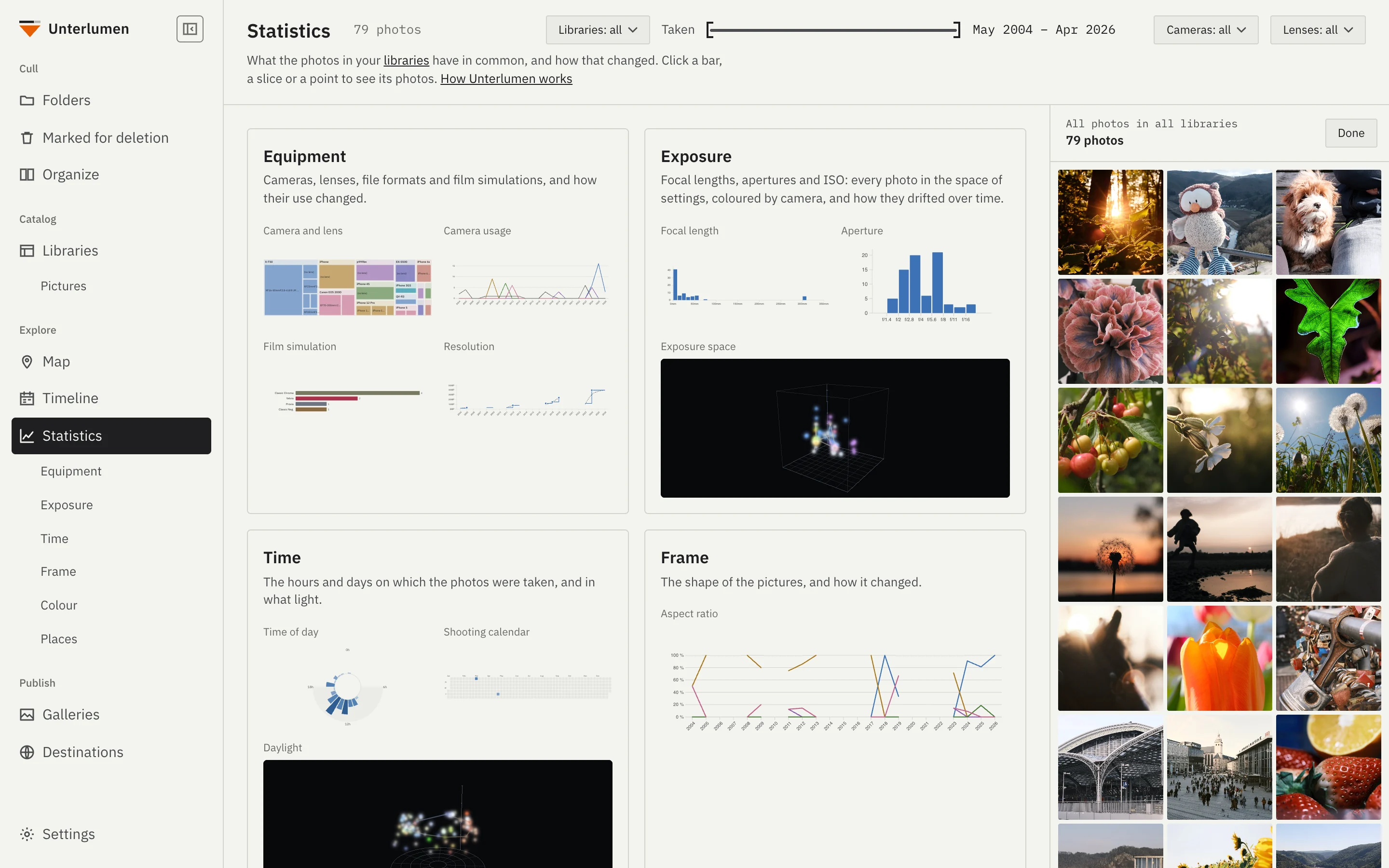
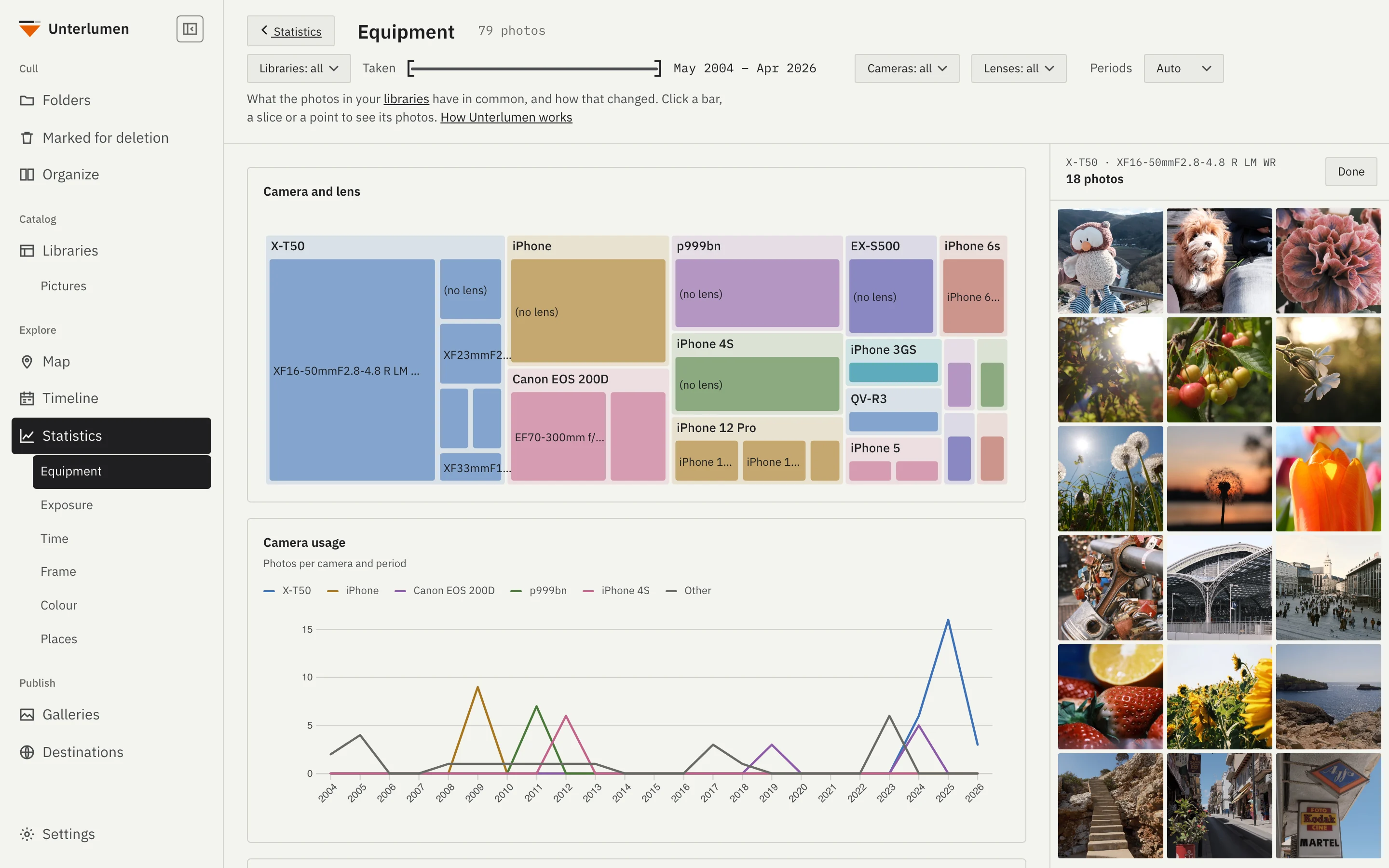
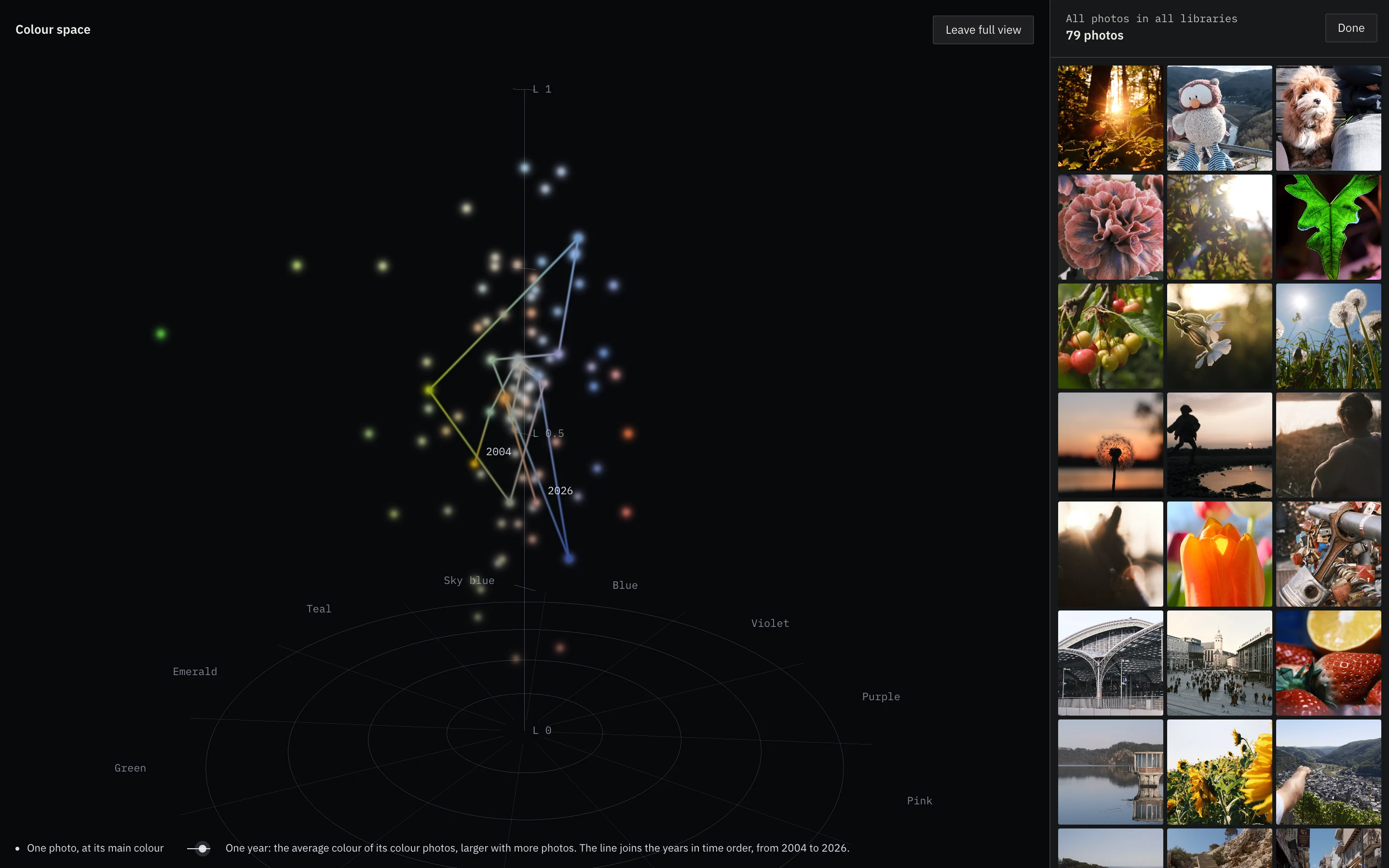
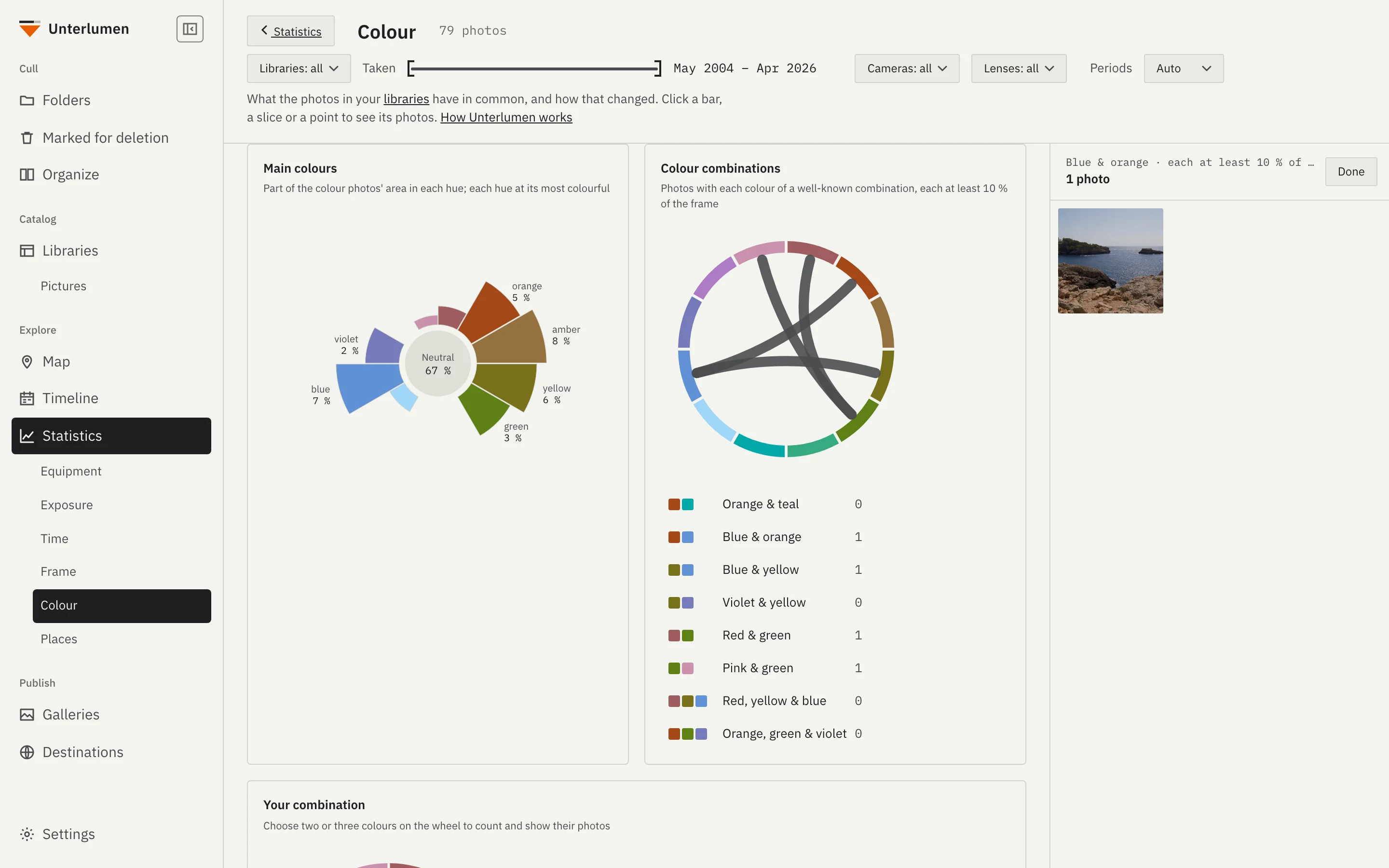
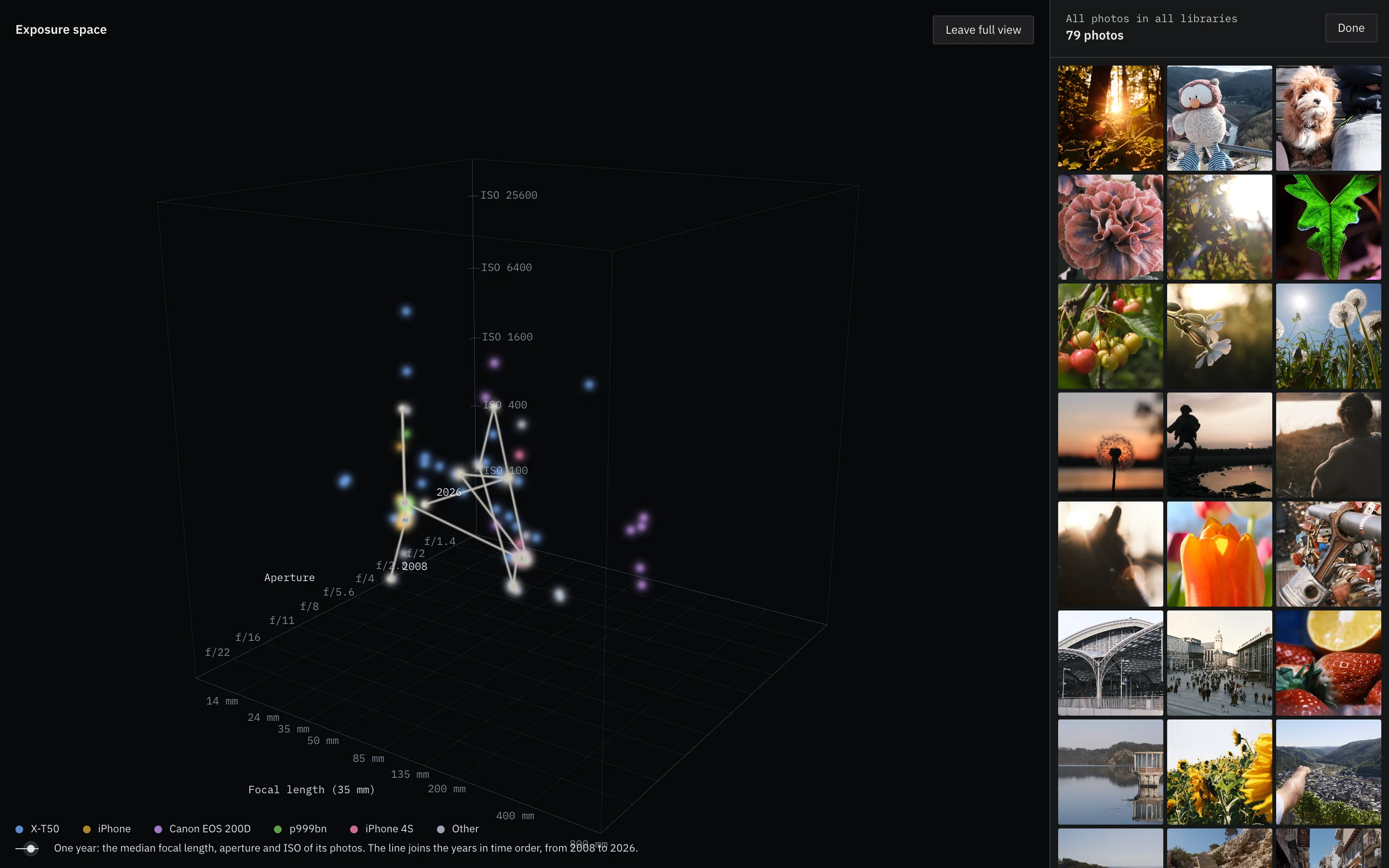
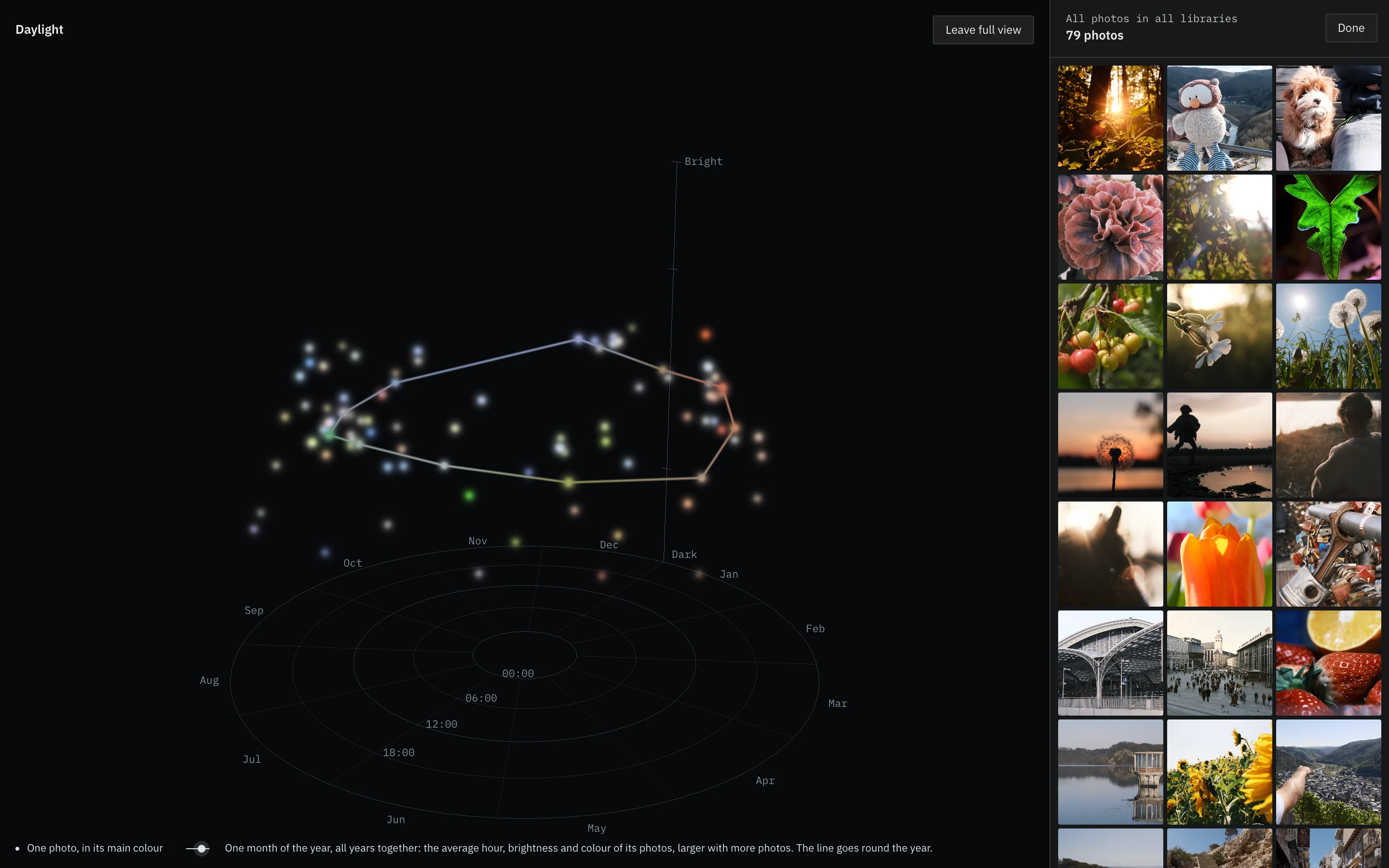
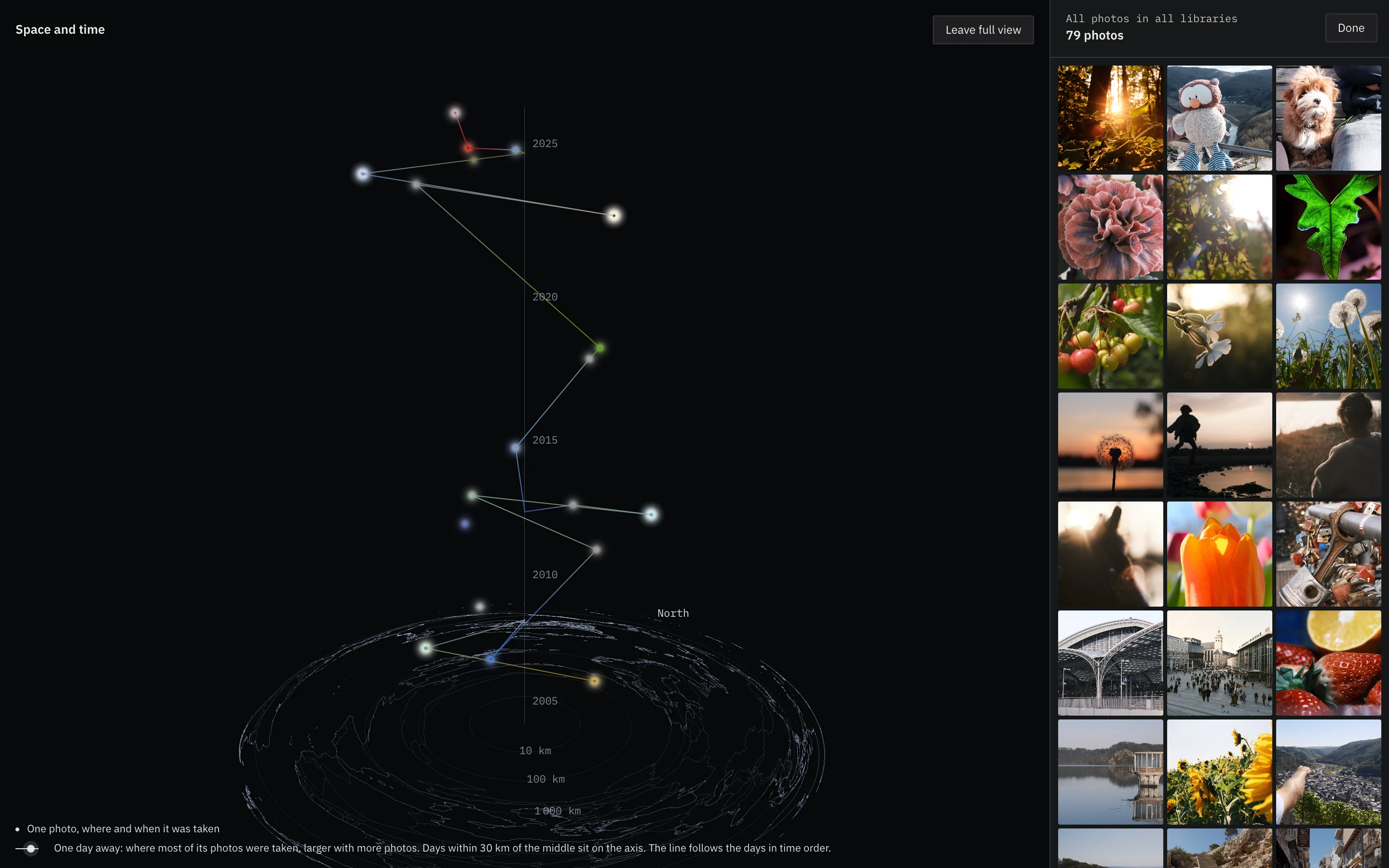
Womit und wann du fotografierst, nach Themen: Ausrüstung, Belichtung, Zeit, Bildformat, Farbe und Orte, jeweils mit ihrer Entwicklung über die Jahre. Ein Klick auf einen Balken oder Punkt zeigt die Fotos dazu neben den Diagrammen. 3D-Ansichten zeigen die ganze Bibliothek als Lichtpunkte, nach Farbe, nach Belichtung oder nach Ort und Zeit.
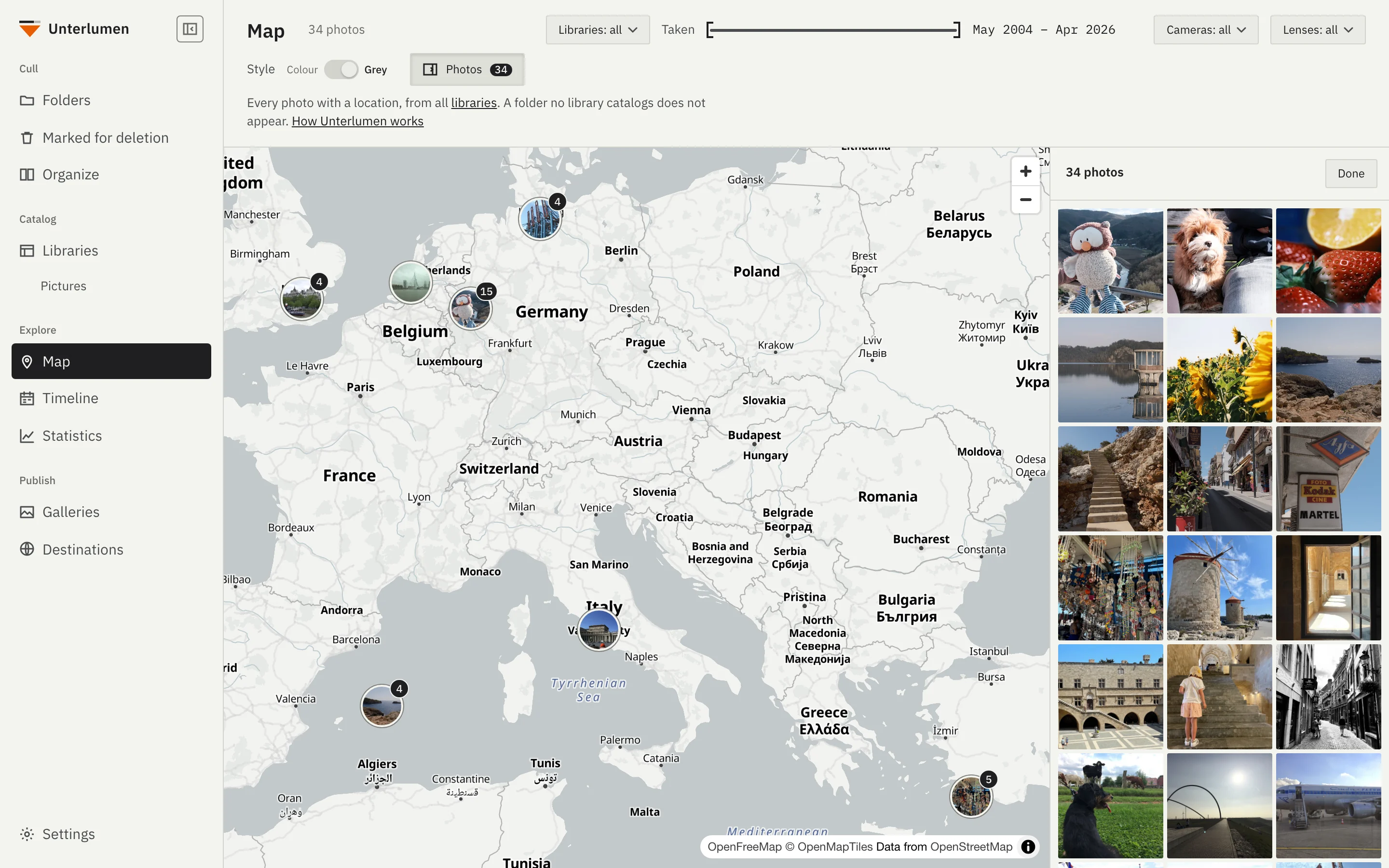
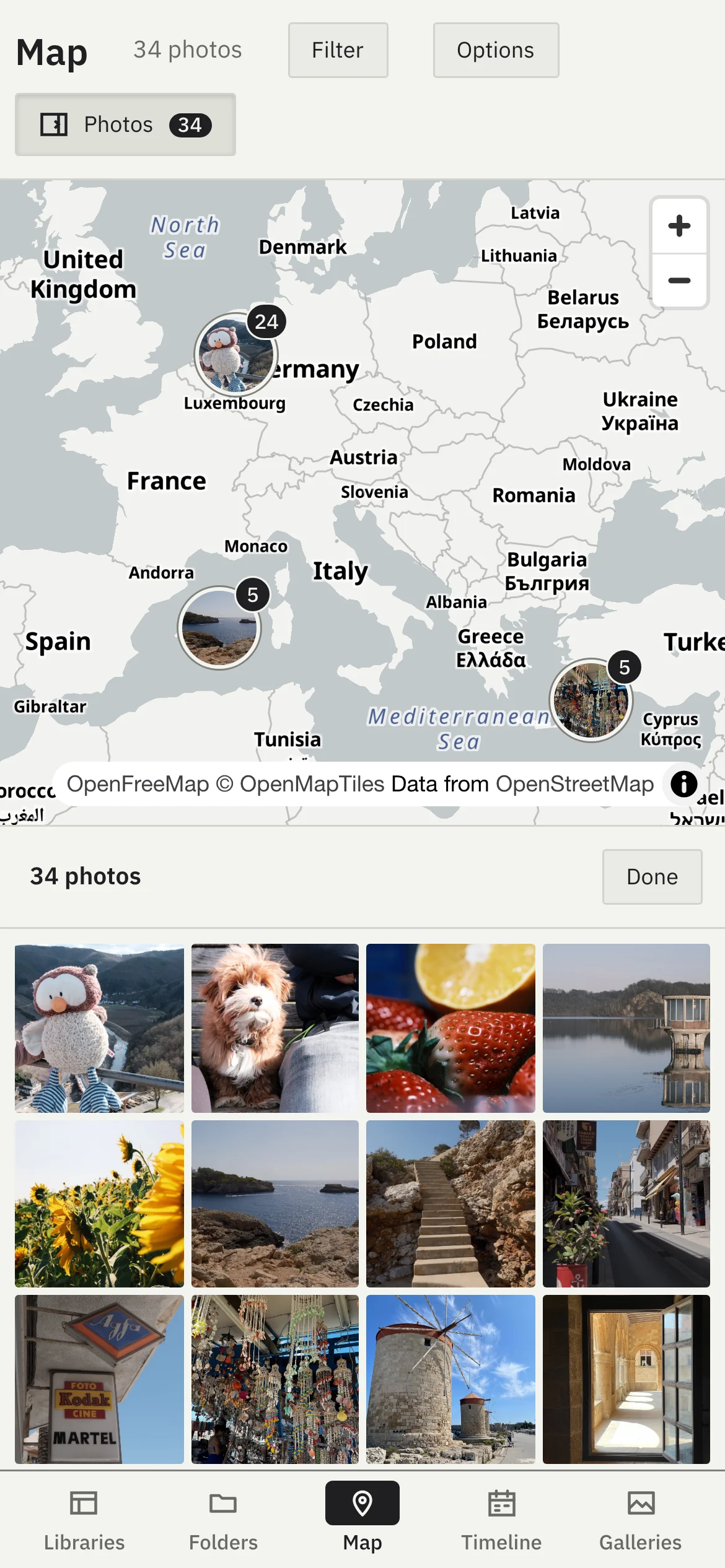
Alle Fotos mit Aufnahmeort auf einer Karte, nach Ort gruppiert, das neueste obenauf. Beim Hineinzoomen fächern sich die Gruppen auf; die Spalte „Photos“ zeigt, was gerade im Ausschnitt liegt. In Grau oder in Farbe.
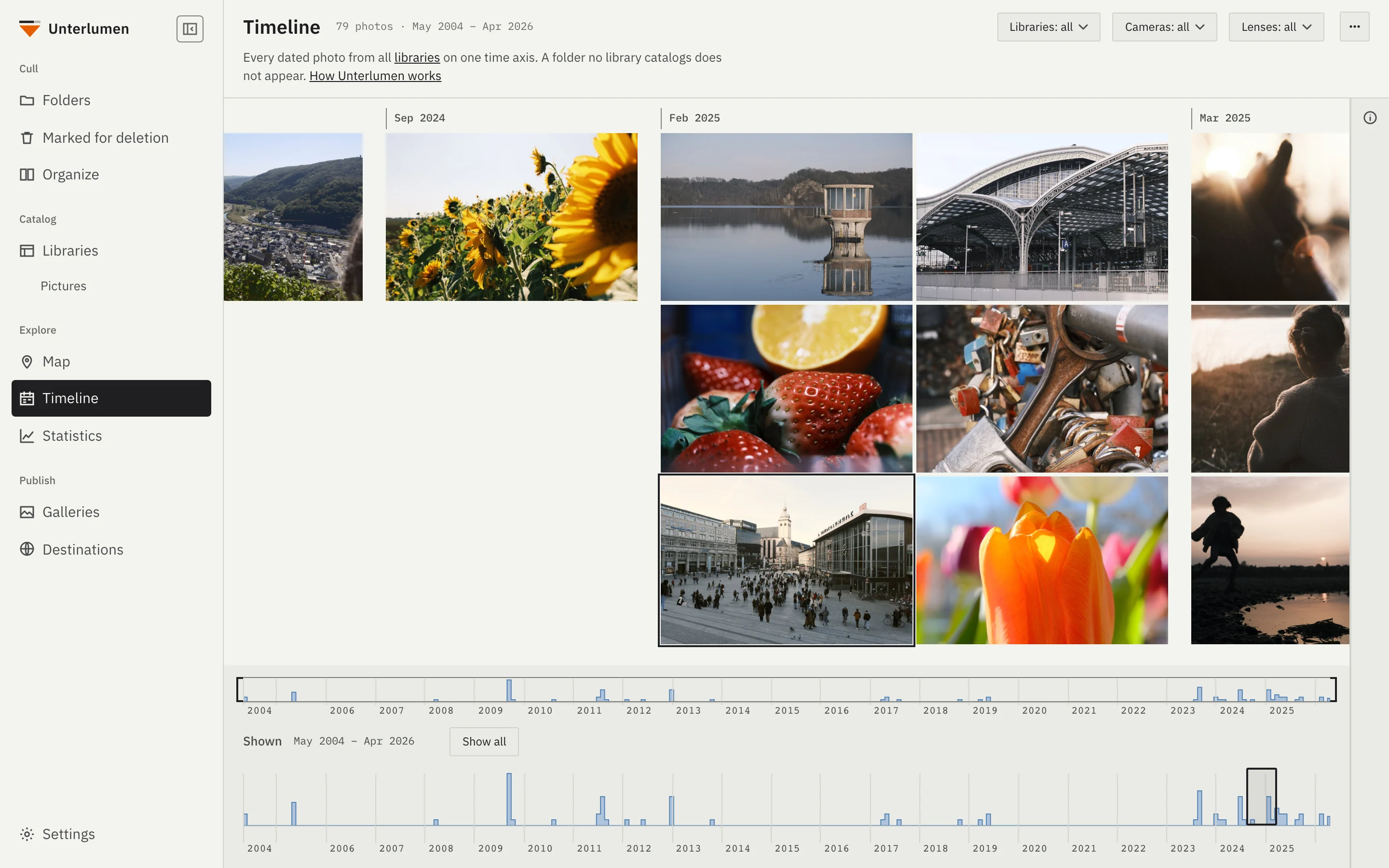
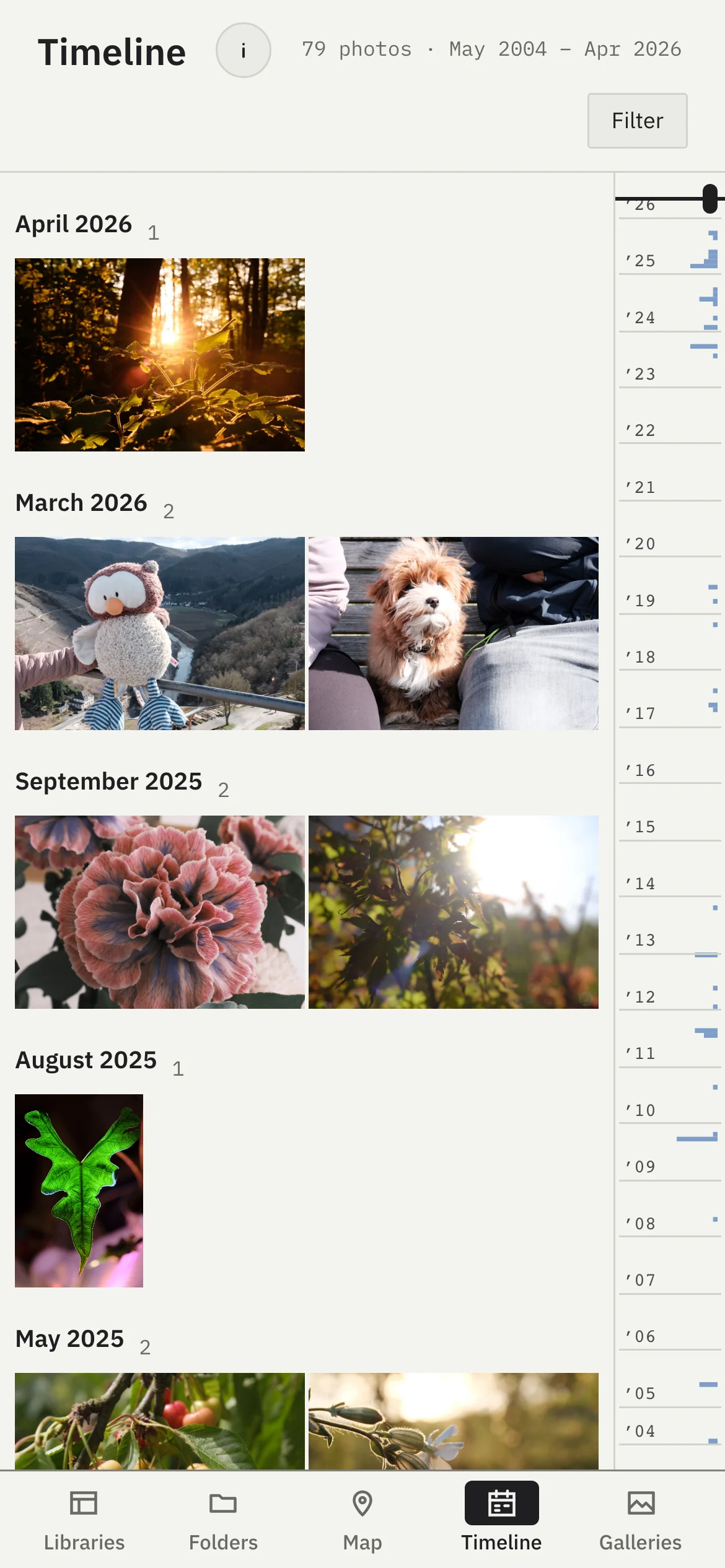
Alle datierten Fotos aller Bibliotheken auf einer Zeitachse, links die ältesten. Ein Diagramm zeigt, wann du fotografiert hast; den Rahmen darauf ziehst du durch die Jahre oder grenzt ihn ein, etwa auf 2020–2025. Geladen wird nur, was gerade zu sehen ist.
Karte, Statistik und Zeitstrahl teilen sich einen Filter: Bibliotheken, ein Zeitraum, Kameras und Objektive, die Objektive passend zu den gewählten Kameras. Gefiltert wird erst, wenn du eingrenzt, und Zurücksetzen macht es wieder weit.
Bibliotheken, Ordner, Karte, Zeitstrahl und Galerien vom Handy im eigenen Netz ansehen, mit einer Tab-Leiste am unteren Rand.
Öffne Unterlumen auf deinem Handy, im selben Netzwerk, und schau dir alles an, was du hast: Bibliotheken, Ordner, Fotos, die Karte, den Zeitstrahl und deine Galerien.
Deine Fotos auf deinem eigenen Webspace, als ganze Website oder als Link für ein paar Leute — ohne Fotoplattform dazwischen.
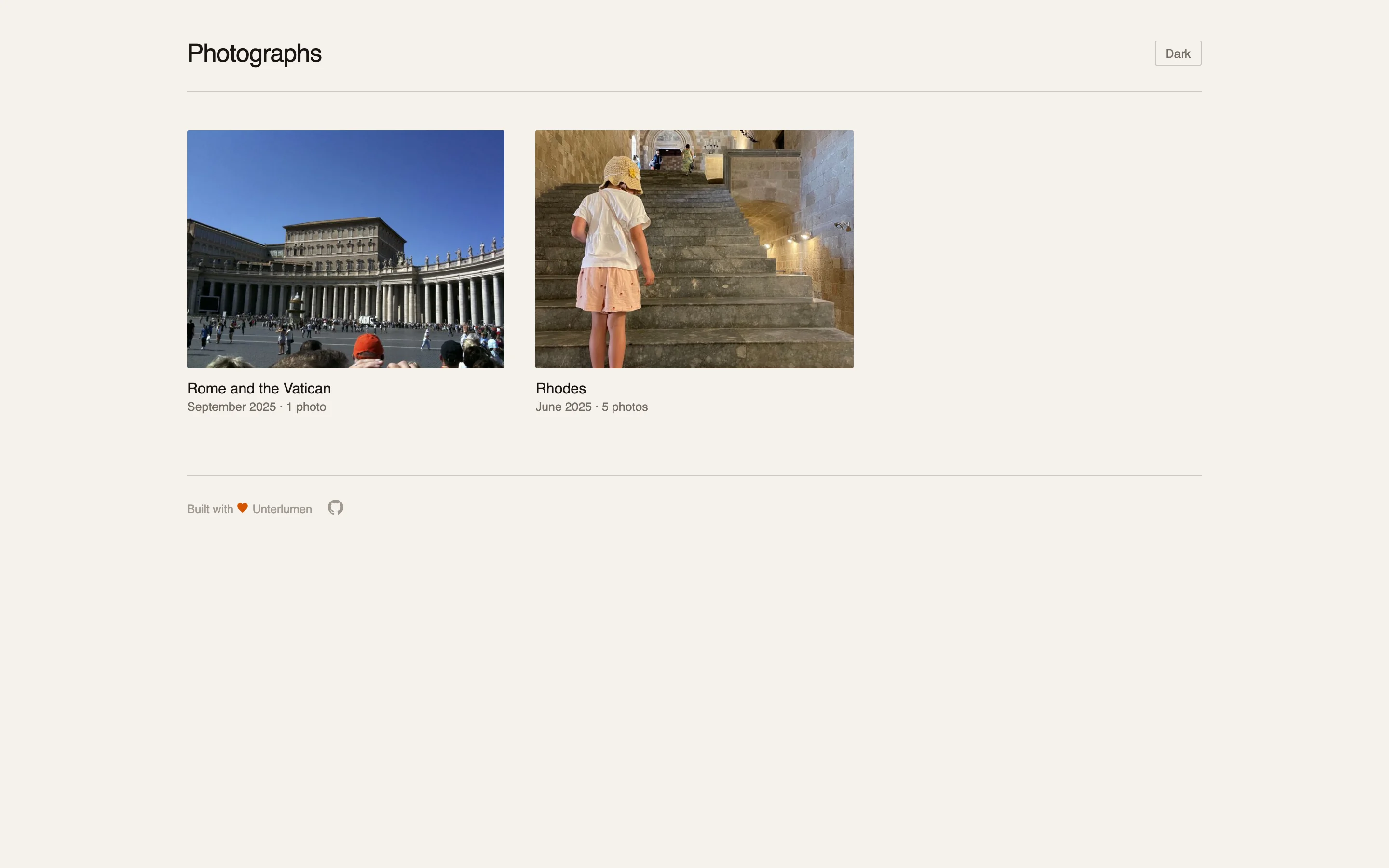
Aus Galerien wird eine statische Website mit vielen Alben, Übersicht, Navigation und Sitemap. Sie wächst mit jeder Galerie, die du veröffentlichst, und ist für Suchmaschinen auffindbar.
Eine Galerie pro Link unter einer nicht erratbaren Adresse, von Suchmaschinen ferngehalten, zum Verschicken an Familie und Freund*innen. Ein Webspace fasst beliebig viele davon.
Fotos über beliebig viele Sitzungen in einer Galerie sammeln. „Publish“ exportiert, baut, lädt hoch und prüft den Link in einem Schritt; jede Galerie sagt in Worten, wo sie steht.
Zum Hochladen brauchst du eigenen Webspace, der per SSH erreichbar ist; hochgeladen wird mit rsync. Ohne Upload-Ziel bleibt das Ergebnis in einem lokalen Ordner, den du auf beliebigem Weg online stellen kannst.
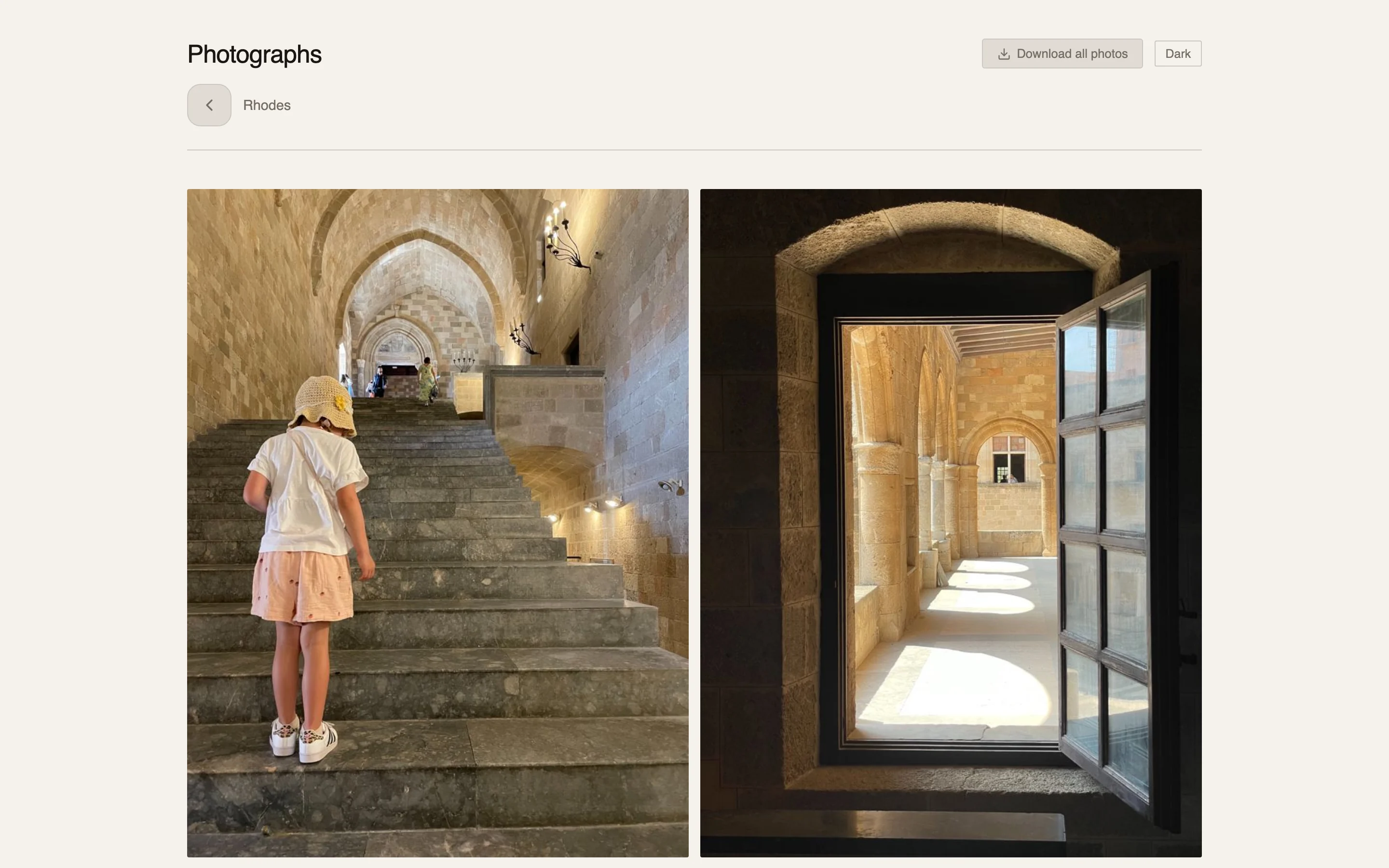
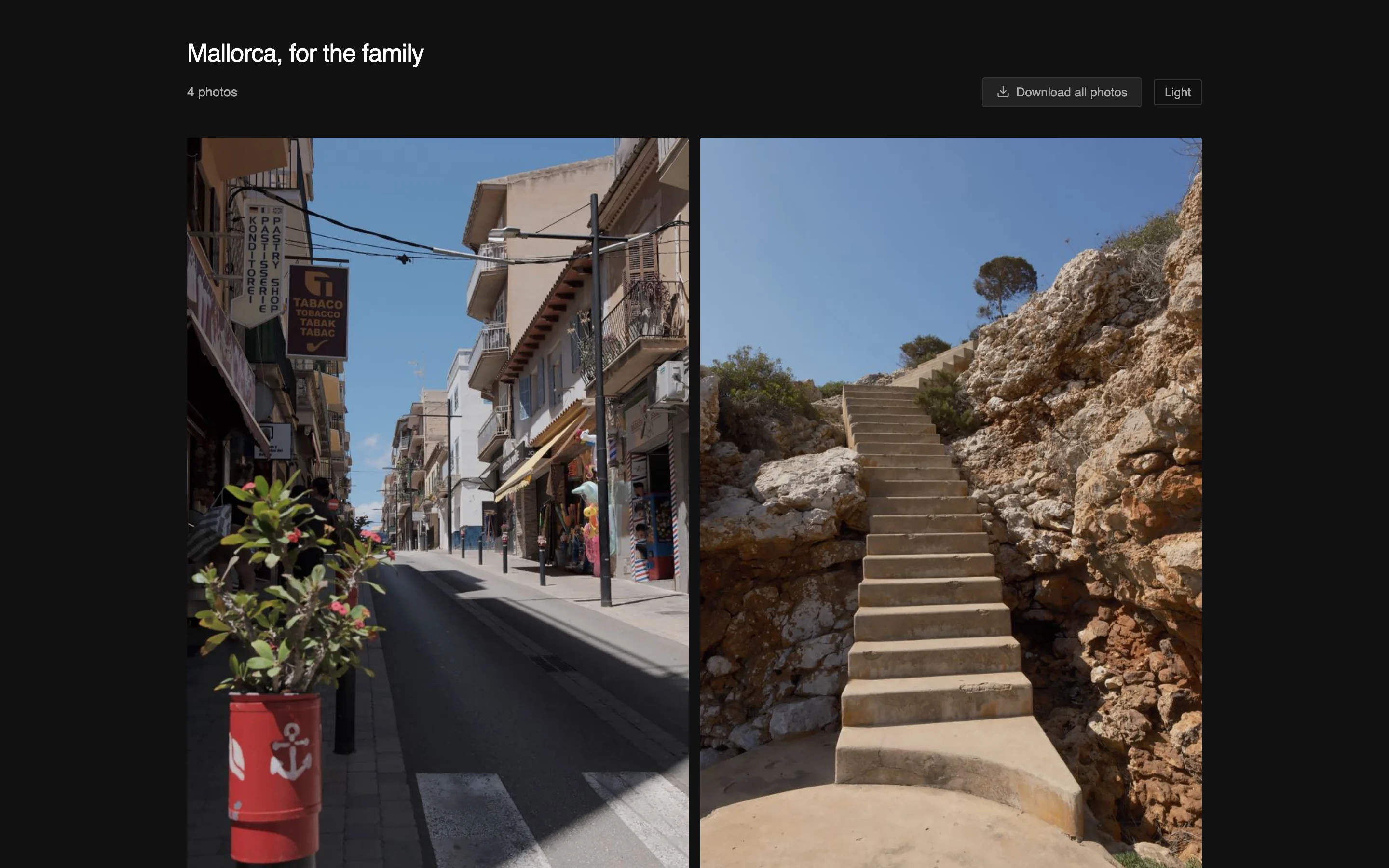
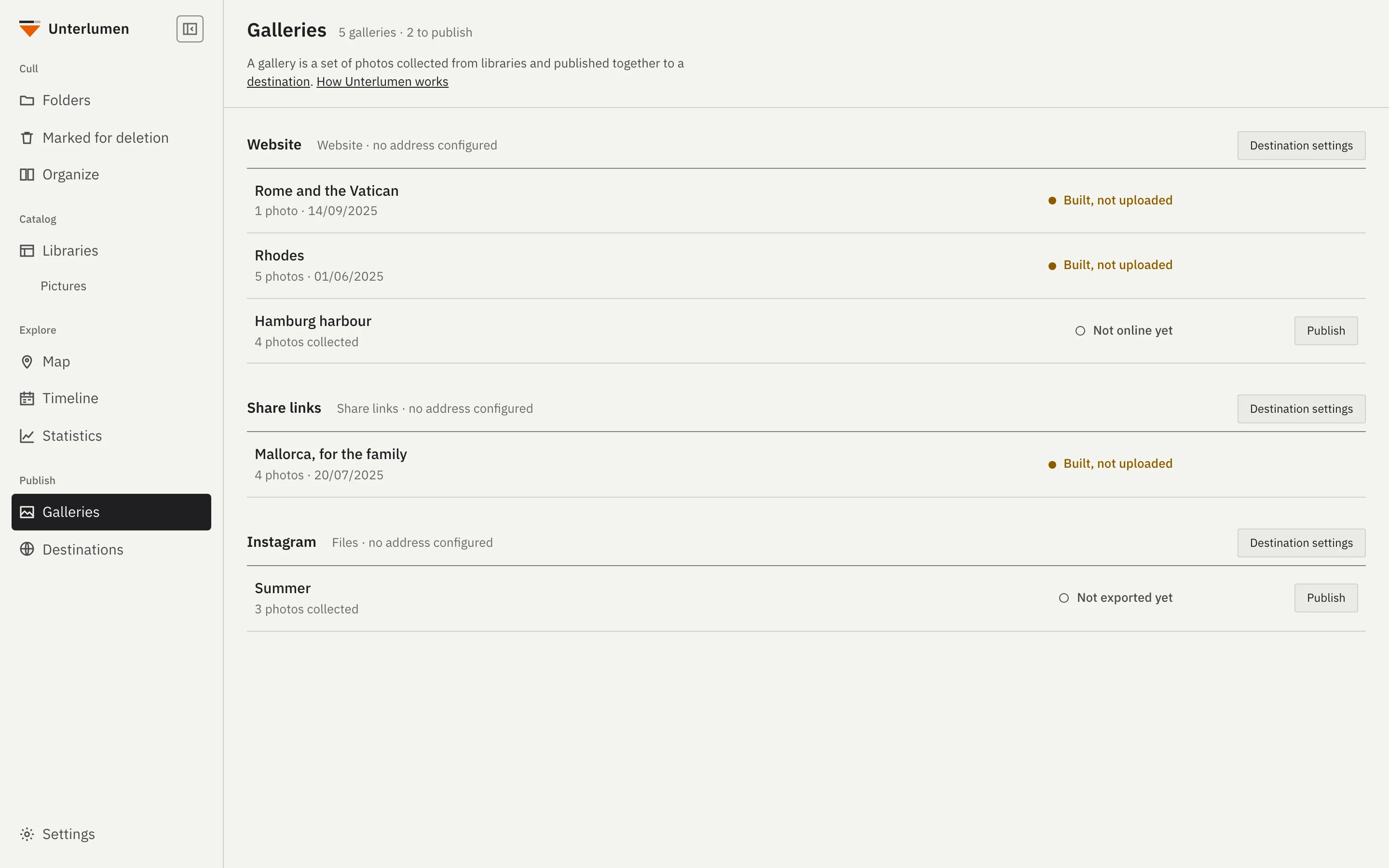
Wo liegen deine Fotos, und wo willst du sie ansehen? Eine Installation genügt; zwei können sich ihre Galerien teilen.
Für dich, wenn deine Fotos auf deinem Mac oder PC liegen — oder auf einem NAS, das du im Finder oder Explorer öffnest — und du an diesem Rechner arbeitest.
Für dich, wenn deine Fotos auf einem NAS oder Heimserver wohnen und du sie zu Hause in jedem Browser ansehen willst, auch auf dem Handy. Aussortieren und Veröffentlichen gehen dort auch, im Browser deines Rechners.
Starte es in einem Container neben den Fotos.
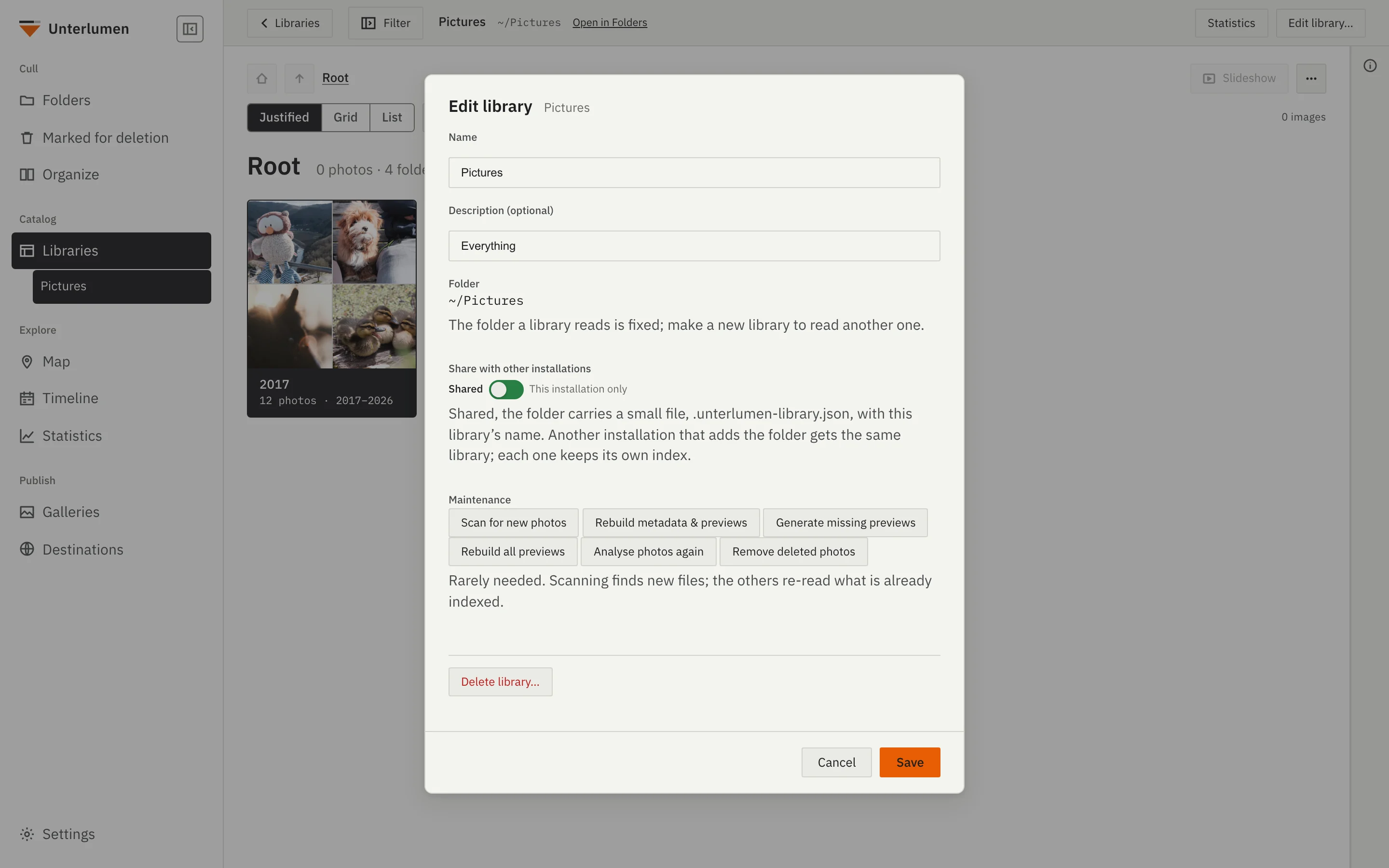
Für dich, wenn du an deinem Rechner arbeitest — einem Mac, einem Windows-PC oder unter Linux —, deine Fotos aber auch auf dem Handy willst. Jede Installation führt ihren eigenen Katalog. Du entscheidest je Bibliothek, welche beide haben, und Ziele und Galerien werden über einen Ordner auf dem NAS geteilt, du veröffentlichst also von beiden aus.
Richte zuerst das NAS ein: Teile in seinen Settings, und teile jede Bibliothek, die beide haben sollen, unter Edit library. Dann deinen Mac, Windows-PC oder Linux-Rechner: Mit dem NAS als Netzlaufwerk verbunden wählst du dort seinen Ordner unter Settings → Shared folder und fügst die geteilten Bibliotheken mit New library hinzu.
Zwei Wege zur selben App; wähl einen.
Zwei Wege zur selben App; wähl einen.
Im Terminal; installiert die Hilfsprogramme mit apt, dnf oder pacman und fragt per sudo nach deinem Passwort:
curl -fsSL https://huepattl.de/unterlumen/install | sh
Sag einer kurzen Seite, welches NAS du hast und wo deine Fotos liegen; sie schreibt die compose.yml und die Schritte für Synology, QNAP, TrueNAS, Unraid, Portainer oder schlichtes Docker.
Mit Portainer: Trag https://huepattl.de/unterlumen/portainer.json unter Settings → App Templates ein, und Unterlumen steht unter den App Templates.
Beides zugleich: Richte zuerst das NAS ein, teile in seinen Settings und teile die Bibliotheken, die beide haben sollen; dann installiere Unterlumen auf deinem Mac, Windows-PC oder Linux-Rechner, wähle den Ordner des NAS, als Netzlaufwerk verbunden, unter Settings → Shared folder und füge seine geteilten Bibliotheken mit New library hinzu.
Nutzung auf eigene Gefahr. Sichere zuerst deine Dateien, vor allem bevor du verschiebst, umbenennst oder löschst.